AI 에이전트에 브라우저 조작 능력을 붙일 때 가장 먼저 떠오르는 선택지는 Playwright MCP나 Chrome DevTools MCP 같은 서버다.
그런데 모든 작업에 그만큼 큰 도구 표면이 필요한 것은 아니다.
Mario Zechner의 글과 이를 소개한 AI Sparkup 글은 “에이전트가 이미 Bash와 JavaScript를 잘 쓴다면, MCP 서버 대신 작은 CLI 스크립트를 읽히는 편이 더 단순할 수 있다”는 점을 브라우저 자동화 예제로 보여준다.
핵심은 기능을 없애자는 이야기가 아니다.
에이전트에게 매번 수십 개 MCP tool schema를 주입하는 대신, 실제로 자주 쓰는 브라우저 작업만 짧은 README와 실행 파일로 노출하자는 전략이다.
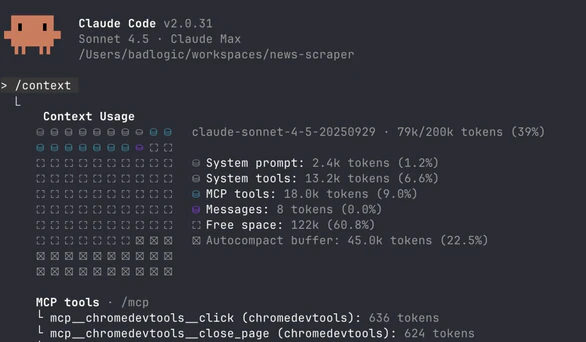
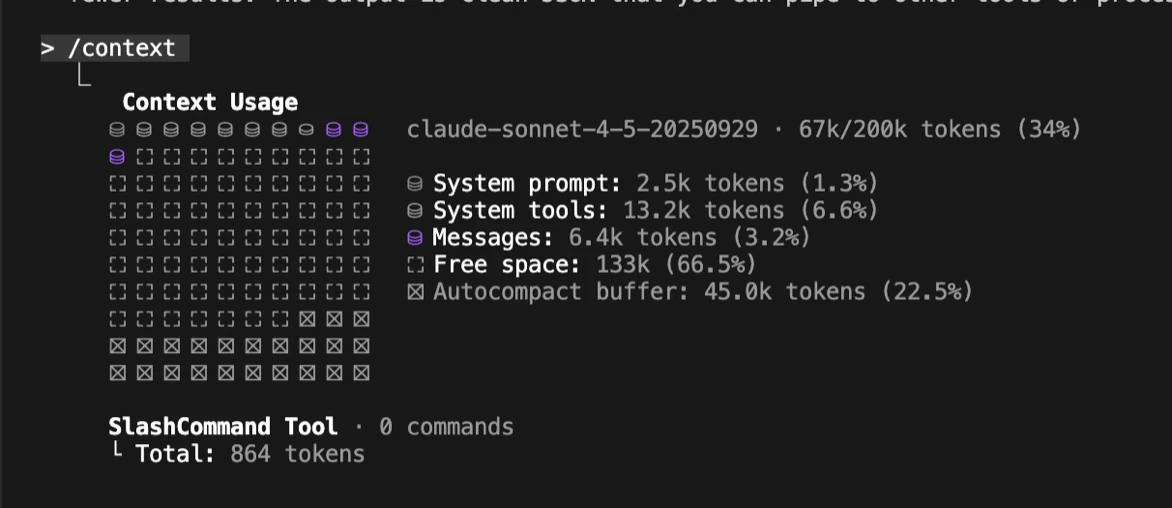
원 글의 비교 기준에서는 Playwright MCP가 약 13.7k tokens, Chrome DevTools MCP가 약 18.0k tokens를 차지하는 반면, 네 개의 브라우저 도구를 설명하는 README는 225 tokens 수준이라고 설명한다.
무엇을 담고 있나
조사 시점 기준으로 원래 글에서 링크한 badlogic/browser-tools 저장소는 archived 상태이고, README는 badlogic/agent-tools로 이동했다고 안내한다.
다시 agent-tools README는 현재 badlogic/pi-skills가 후속 위치라고 안내한다.
따라서 새로 살펴볼 대상은 badlogic/pi-skills 저장소의 browser-tools skill이다.
pi-skills는 Claude Code, Codex CLI, Amp, Droid, pi-coding-agent 같은 에이전트가 읽을 수 있는 SKILL.md 기반 카탈로그다.
그중 browser-tools는 Chrome DevTools Protocol에 붙는 Node.js/Puppeteer 계열 스크립트를 skill 안에 넣어둔 형태다.
GitHub API 기준 저장소 badlogic/pi-skills는 MIT 라이선스이고, 별도 GitHub Releases나 tags는 아직 없다.
중요한 점은 이것이 “완성형 브라우저 자동화 앱”이라기보다 에이전트에게 건네는 작은 도구 묶음이라는 점이다.
에이전트는 MCP tool schema를 새로 배우는 대신, SKILL.md에 적힌 명령을 Bash로 실행하고 필요한 DOM 로직은 JavaScript로 직접 작성한다.
도구 표면
현재 browser-tools/SKILL.md와 스크립트 목록에서 확인되는 도구는 다음과 같다.
browser-start.js: Chrome을 remote debugging port9222로 시작한다.--profile을 붙이면 기본 Chrome profile을~/.cache/browser-tools로 복사해 로그인 상태를 재사용한다.browser-nav.js: 현재 탭 또는 새 탭으로 URL을 연다.browser-eval.js: 활성 탭의 page context에서 JavaScript를 실행한다. DOM 추출, 버튼 클릭, 폼 조작, 상태 확인을 모델이 직접 JS로 작성할 수 있다.browser-screenshot.js: 현재 viewport를 이미지로 저장하고 파일 경로를 반환한다.browser-pick.js: 사용자가 화면에서 DOM 요소를 직접 클릭해 선택하면 selector/element 정보를 돌려주는 interactive picker다.browser-cookies.js: 현재 탭의 cookie 이름, 값, domain, path,httpOnly,secure정보를 출력한다.browser-content.js: 페이지를 열고 Mozilla Readability와 Turndown으로 readable content를 Markdown으로 추출한다.
원 글은 4개 core tool에서 시작해 pick.js, cookies.js 같은 특수 도구를 즉석에서 추가하는 흐름을 강조한다.
현재 pi-skills 버전은 그 아이디어가 skill catalog 형태로 정리된 것에 가깝다.
왜 유용한가
이 접근법이 유용한 이유는 도구의 “표준성”보다 컨텍스트 효율과 조합성이 중요한 작업이 있기 때문이다.
MCP 서버는 클라이언트가 tool 설명과 JSON schema를 컨텍스트에 주입한다.
범용 서버는 많은 기능을 제공하는 대신, 지금 당장 필요 없는 설명까지 모델이 함께 읽는다.
반면 이 방식은 에이전트에게 짧은 README/SKILL만 읽히고, 나머지는 이미 모델이 아는 Bash, 파일, JavaScript, DOM API에 맡긴다.
또 하나의 차이는 출력 경로다.
MCP tool output은 보통 에이전트 컨텍스트를 거쳐야 다음 단계로 넘어간다.
CLI 스크립트는 stdout, 파일, pipe, 임시 이미지 경로를 그대로 쓸 수 있으므로 큰 HTML, cookie dump, scraper 결과를 파일로 저장한 뒤 필요한 부분만 다시 읽게 만들기 쉽다.
설치와 첫 사용 흐름
pi-skills README는 에이전트별 설치 위치를 나눠 안내한다.
예를 들어 Codex CLI에서는 다음처럼 skill catalog를 복제한다.
git clone https://github.com/badlogic/pi-skills ~/.codex/skills/pi-skills
Claude Code는 한 단계 아래의 SKILL.md만 찾는 구조라, 저장소를 별도 위치에 clone한 뒤 개별 skill을 symlink하는 흐름을 제안한다.
git clone https://github.com/badlogic/pi-skills ~/pi-skills
mkdir -p ~/.claude/skills
ln -s ~/pi-skills/browser-tools ~/.claude/skills/browser-tools
browser-tools 자체의 요구 사항은 Chrome과 Node.js다. skill README는 최초 사용 전에 skill 디렉터리에서 의존성을 설치하라고 안내한다.
cd ~/pi-skills/browser-tools
npm install
그 뒤 에이전트가 skill을 읽으면 대략 다음 같은 명령을 쓰게 된다.
# fresh profile
~/pi-skills/browser-tools/browser-start.js

# 로그인 세션을 복사한 profile 사용
~/pi-skills/browser-tools/browser-start.js --profile

# URL 열기
~/pi-skills/browser-tools/browser-nav.js https://example.com --new

# DOM 상태 읽기
~/pi-skills/browser-tools/browser-eval.js 'document.title'
~/pi-skills/browser-tools/browser-eval.js 'document.querySelectorAll("a").length'
단, 현재 browser-start.js는 /Applications/Google Chrome.app/Contents/MacOS/Google Chrome과 ~/Library/Application Support/Google/Chrome/ 같은 macOS 경로를 직접 사용한다.
따라서 이 항목은 사이트 분류상 macOS / Linux bucket에 넣지만, 실제 구현은 macOS Chrome 중심으로 이해하는 편이 안전하다.
Linux나 Windows에서 그대로 동작한다고 가정하면 안 된다.
활용 포인트
가장 잘 맞는 용도는 “에이전트와 함께 웹 페이지를 관찰하고, 필요한 DOM 조작만 빠르게 자동화하는 작업”이다.
예를 들어 프론트엔드 개발 중에는 에이전트가 현재 페이지를 열고, 버튼/폼 상태를 DOM으로 읽고, 특정 사용자 흐름을 JS로 실행하고, 마지막 화면만 screenshot으로 확인하게 만들 수 있다.
스크래핑 실험에서는 browser-pick.js로 사람이 실제 화면에서 목록 item이나 버튼을 찍어주고, 에이전트가 그 selector 정보를 바탕으로 deterministic scraper를 작성하는 흐름이 가능하다.
내가 보기에 이 방식의 핵심은 “MCP를 쓰지 말자”가 아니라 큰 MCP 서버를 기본값으로 켜기 전에, 작은 CLI harness로도 충분한지 먼저 따져보자에 가깝다.
브라우저뿐 아니라 로그 분석, 파일 변환, 내부 API smoke test, 반복적인 QA 플로우도 비슷한 방식으로 짧은 README와 작은 스크립트 묶음으로 만들 수 있다.
주의할 점
강력한 만큼 보안 경계는 분명히 해야 한다.
첫째, --profile은 편하지만 민감하다.
기본 Chrome profile을 ~/.cache/browser-tools로 복사하면 로그인 쿠키와 세션이 도구가 조작하는 브라우저로 들어간다.
내부 admin, 결제, 고객 데이터가 열린 상태에서 에이전트가 DOM eval을 실행하도록 두면 의도보다 넓은 권한을 줄 수 있다.
둘째, Chrome remote debugging port 9222는 로컬 브라우저 제어면이다.
보통 localhost 용도로 쓰이지만, 실행 환경·방화벽·터널 설정에 따라 노출 범위가 달라질 수 있다.
신뢰하지 않는 네트워크나 공유 머신에서는 켜둔 채 방치하지 않는 편이 좋다.
셋째, browser-cookies.js는 cookie 값을 그대로 출력한다. httpOnly cookie까지 디버깅할 수 있다는 장점은 곧 토큰·세션 유출 위험이기도 하다.
공개 이슈, 블로그, PR 로그, agent transcript에 cookie dump가 남지 않게 해야 한다.
넷째, 외부 skill catalog를 설치한다는 것은 에이전트가 읽고 따를 instruction surface를 늘리는 일이다. pi-skills는 MIT 오픈소스이지만, 팀에서 재현성을 원한다면 floating main을 그대로 쓰기보다 검토한 commit으로 pinning하거나 내부 fork로 관리하는 편이 안전하다.
현재 저장소에는 공식 release/tag가 없으므로 이 점이 더 중요하다.
내 판단
browser-tools는 MCP 생태계를 대체하는 표준이라기보다, 에이전트 도구 설계의 좋은 반례다.
에이전트가 이미 Bash와 JavaScript를 잘 다룬다면, 모든 기능을 MCP 서버로 포장하지 않아도 된다.
작은 실행 파일과 짧은 사용법만으로 더 적은 컨텍스트, 더 쉬운 수정, 더 좋은 파일 기반 조합성을 얻을 수 있다.
다만 이 항목을 “누구나 바로 설치할 범용 브라우저 자동화 패키지”로 추천하기보다는, macOS에서 Chrome을 직접 띄워 에이전트와 함께 프론트엔드 QA나 스크래핑 실험을 하는 개발자에게 맞는 패턴으로 보는 편이 정확하다.
이미 Playwright MCP나 Chrome DevTools MCP가 너무 무겁게 느껴졌고, 자신만의 agent-tool 폴더를 관리할 의지가 있다면 한 번 살펴볼 만하다.
반대로 권한 경계가 엄격한 회사 환경이나 재현 가능한 CI 브라우저 테스트가 목적이라면, 정식 Playwright 테스트나 더 엄격한 MCP/runner 구성이 낫다.