제품 데모나 튜토리얼 영상을 만들 때 가장 번거로운 일은 녹화 자체보다 후처리다.
커서를 따라 적절히 확대하고, 창 주변을 예쁘게 정리하고, 자막·웹캠·오디오를 맞추고, 세로 숏폼용으로 다시 자르는 작업이 반복된다.Screen Studio는 이 후처리를 자동화하는 쪽에 강하게 최적화된 macOS 화면 녹화 앱이다.
핵심은 “녹화 후 수동 편집 시간을 줄이는 것”이다.
Screen Studio는 커서 행동을 기준으로 자동 줌을 넣고, 커서 움직임을 부드럽게 보정하고, 배경·여백·그림자·인셋을 조정해 화면 녹화가 바로 제품 데모처럼 보이도록 만든다.
단순 화면 캡처 도구라기보다, 제품 소개 영상·강의·팀 업데이트·소셜 클립을 빠르게 뽑는 작은 편집 파이프라인에 가깝다.
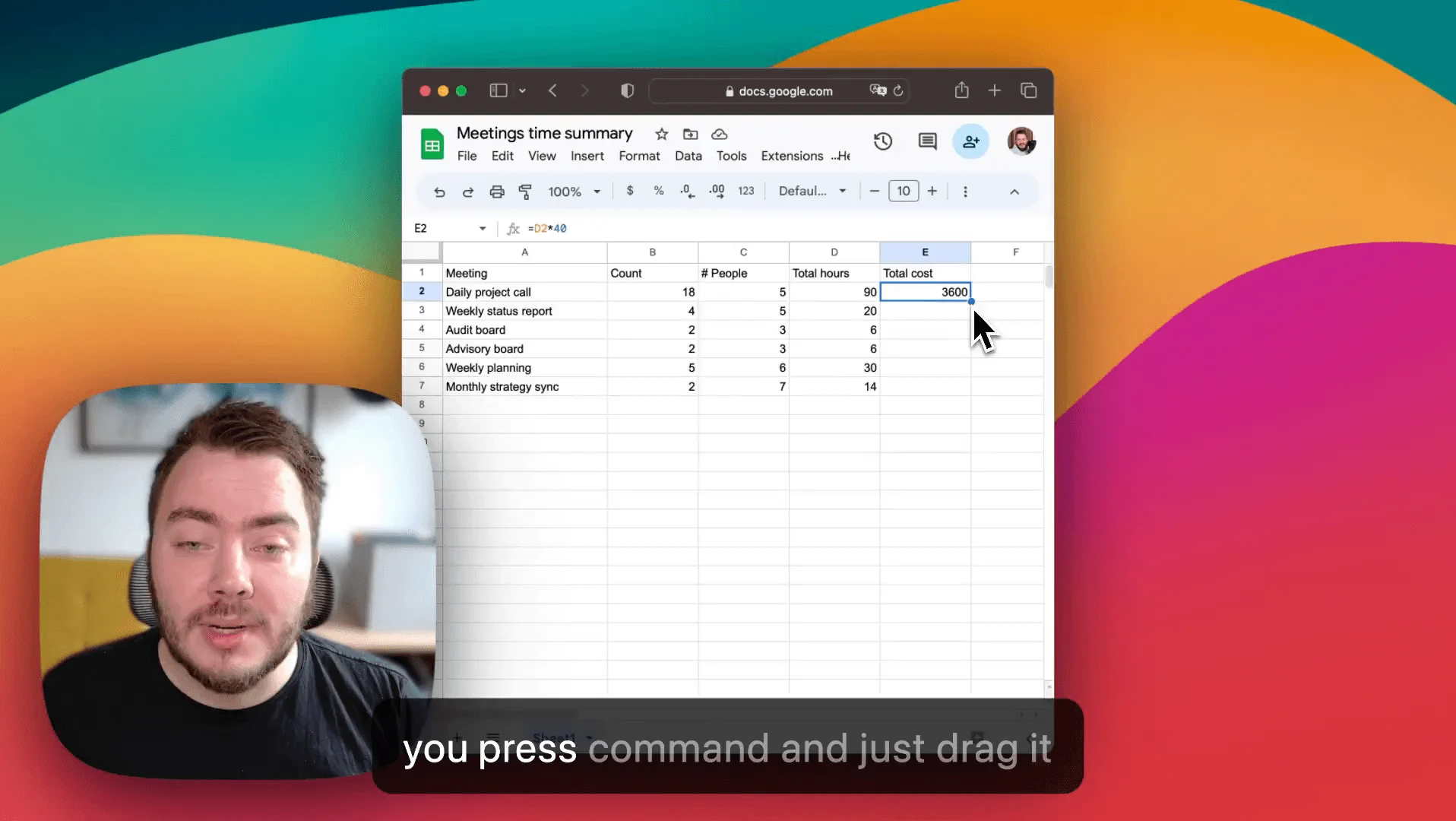
무엇을 잘하나
Screen Studio의 가장 큰 차별점은 자동 줌과 커서 보정이다.
화면 녹화에서 시청자가 놓치기 쉬운 부분은 대개 “지금 어디를 봐야 하는가”인데, Screen Studio는 커서 동작에 맞춰 자동으로 확대하고, 필요하면 수동으로 중요한 영역을 지정해 자연스러운 줌 전환을 만든다.
작은 노트북 화면이나 모바일 피드에서 보는 튜토리얼일수록 이 기능의 체감이 크다.
편집 쪽도 제품 데모에 필요한 기능만 잘라 모았다.
- 커서 크기 변경, 부드러운 커서 이동, 정지 커서 자동 숨김
- 배경, 외곽 여백, 그림자, 인셋, 가로·세로 출력 비율 조정
- 컷, 트림, 속도 조절, 모션 블러
- 키보드 단축키 표시, 화면 일부 crop, 데스크톱 아이콘 숨김
- 웹캠 오버레이, 마이크·시스템 오디오 녹음, 오디오 정규화와 배경 소음 제거
- transcript 생성 후 subtitle 추가
홈페이지는 transcript 생성에 대해 “기기에서 처리되며 서버로 데이터가 전송되지 않는다”고 설명한다.
다만 모든 기능이 항상 로컬만 쓰는 것은 아니다.
공유 링크를 만들면 녹화물이 클라우드 저장소로 올라가고, 개인정보 처리방침은 선택적 TTS 기능 사용 시 제출 텍스트와 음성·언어 설정이 Speechify로 전송될 수 있다고 밝힌다.
설치와 첫 사용법
공식 다운로드 페이지는 macOS용 Apple Silicon DMG와 Intel DMG를 나눠 제공한다.
조사 시점의 stable 다운로드는 3.7.1-4399였고, 두 파일 모두 screenstudioassets.com의 release 경로에서 HEAD 요청으로 확인됐다.
- Apple Silicon:
Screen Studio 3.7.1-4399 Apple Silicon.dmg - Intel:
Screen Studio 3.7.1-4399 Intel.dmg - 권장 OS: macOS Ventura 13.1 이상
다운로드 페이지에는 “활성 플랜이 없어도 비디오 파일 내보내기를 제외한 모든 기능을 사용할 수 있다”고 되어 있다.
따라서 처음에는 녹화·편집 흐름을 시험해보고, 실제 export가 필요할 때 구독 여부를 판단하는 방식이 자연스럽다.
1. screen.studio/download 에서 Apple Silicon 또는 Intel DMG를 받는다.
2. Screen Studio를 실행하고 화면·창·영역 중 녹화 대상을 고른다.
3. 필요하면 마이크, 시스템 오디오, 웹캠, iPhone/iPad 입력을 추가한다.
4. 녹화 후 자동 줌·커서·배경·자막·컷을 조정한다.
5. MP4/GIF로 내보내거나 Screen Studio 공유 링크를 만든다.
iPhone/iPad 녹화까지 한 흐름에 넣는다
Screen Studio가 일반적인 화면 녹화 앱보다 편한 지점은 Mac 화면뿐 아니라 iPhone·iPad 데모까지 같은 감각으로 처리한다는 점이다.
USB로 기기를 연결하면 iOS/iPadOS 장치를 선택할 수 있고, 기기 모델과 색상을 감지해 프레임을 씌우는 흐름을 제공한다.
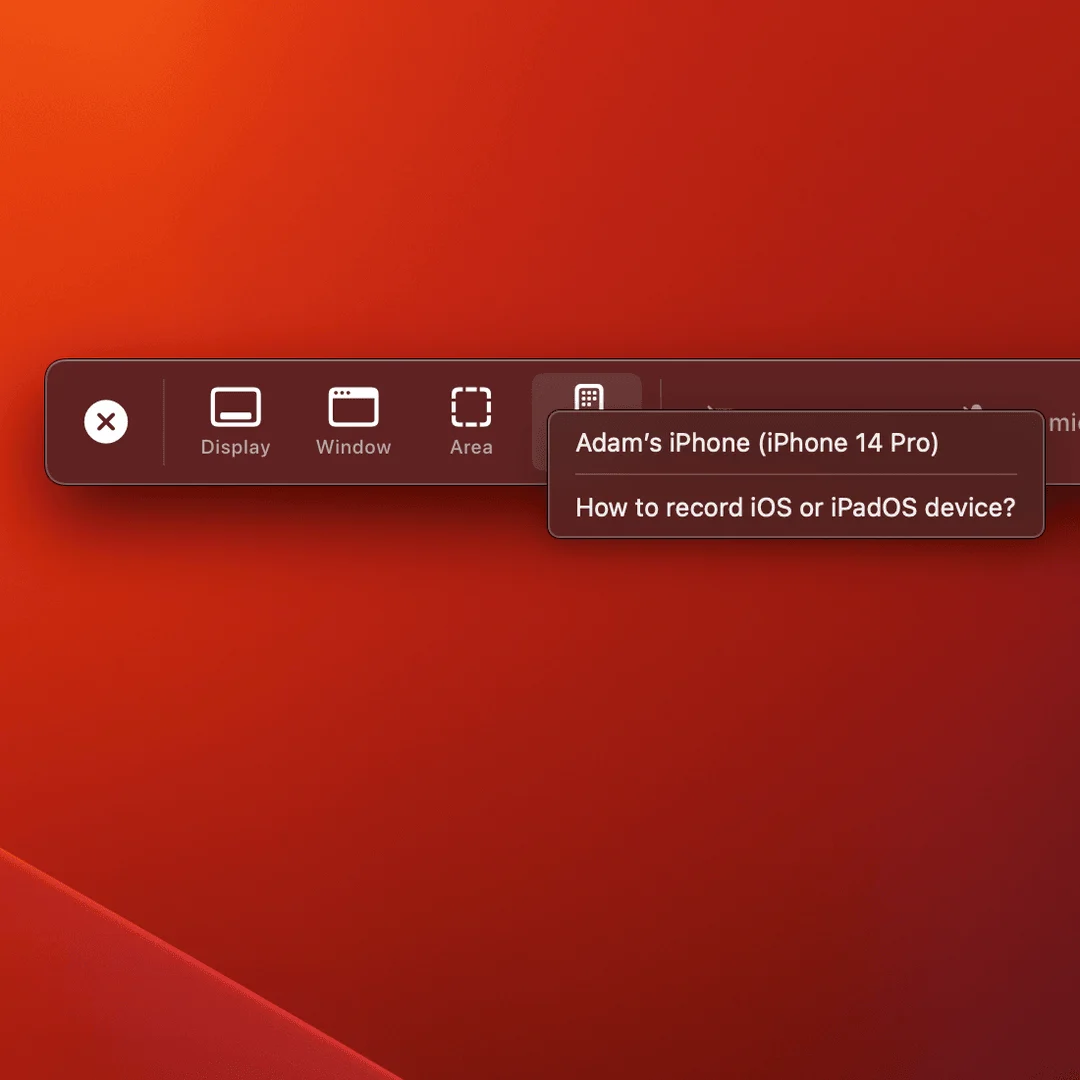
모바일 앱 기능 소개, 온보딩 튜토리얼, 앱스토어용 짧은 데모를 만들 때 유용하다.
화면 녹화와 웹캠, 음성, 자동 줌, 배경 스타일링이 한 편집 화면에 모이기 때문에 QuickTime 녹화본을 다시 다른 편집기로 가져가는 단계를 줄일 수 있다.
활용 포인트
개인적으로 Screen Studio가 맞는 작업은 네 가지다.
- 제품 데모: SaaS 기능 업데이트, 랜딩 페이지용 짧은 기능 소개, 고객 온보딩 영상처럼 UI를 깔끔하게 보여줘야 하는 경우.
- 개발자 튜토리얼: 브라우저, IDE, 터미널, 문서 화면을 오가며 커서와 단축키를 따라가야 하는 설명 영상.
- 팀 업데이트: Loom처럼 빠르게 녹화하되, 결과물이 조금 더 polished해야 하는 비동기 공유 영상.
- 소셜 클립: 세로 출력, 자동 줌 조정, GIF/MP4 export가 필요한 짧은 데모.
반대로 단순히 긴 회의를 녹화하거나, 타임라인 기반의 복잡한 영상 편집을 하려는 용도라면 전문 편집기나 회의 녹화 도구가 더 맞을 수 있다.
Screen Studio는 “녹화한 화면을 설명 가능한 제품 영상처럼 빠르게 바꾸는” 범위에서 강하다.
주의할 점
첫째, macOS 전용으로 봐야 한다.
사이트에는 Windows 관련 FAQ 항목이 있지만, 공식 다운로드 표면은 macOS용 Apple Silicon/Intel DMG이고 권장 OS도 macOS Ventura 13.1 이상이다.
이 tips 사이트의 현재 플랫폼 분류가 macOS / Linux와 WinOS뿐이라 macos-linux 버킷에 넣었지만, 실제로 Linux 지원을 의미하지는 않는다.
둘째, proprietary subscription 제품이다.
공개 GitHub 저장소나 오픈소스 라이선스가 아니라 Terms of Service와 Privacy Policy를 따르는 상용 앱이다.
팀 표준 도구로 도입한다면 구독·장치 제한·내보내기 권한·공유 링크 보관 정책을 확인해야 한다.
셋째, 민감한 화면을 다룰 때는 프로젝트 파일과 공유 링크를 구분해야 한다.
개인정보 처리방침은 녹화와 .screenstudio 프로젝트 파일이 기본적으로 로컬 처리된다고 설명하지만, 원본 unblurred recording은 프로젝트 파일 안에 남을 수 있다고 경고한다. export된 영상에서 blur가 복구 불가능하게 적용되더라도, 프로젝트 파일을 그대로 공유하면 원본 정보가 들어 있을 수 있다.
넷째, Screen Studio의 blur/highlight는 “창의적 편집 도구”로 설명되어 있으며 법적·규정 준수용 redaction 도구라고 보장하지 않는다.
고객 데이터, 내부 대시보드, API 키, 개인정보가 보이는 화면을 녹화한다면 export 결과뿐 아니라 원본 프로젝트 파일과 공유 링크까지 검토해야 한다.
내 판단
Screen Studio는 “녹화는 쉬운데 결과물이 허전하다”는 문제를 잘 찌르는 앱이다.
자동 줌, 커서 보정, 배경 스타일링, 자막, 공유 링크가 기본값으로 묶여 있어서, 디자이너나 개발자가 별도 편집기를 열지 않고도 바로 보여줄 만한 데모 영상을 만들 수 있다.
특히 제품 만드는 사람이 자주 하는 작업—신규 기능 소개, 고객 지원 답변, 튜토리얼, 트위터/링크드인용 짧은 클립—에는 비용 대비 시간이 크게 줄어든다.
다만 오픈소스 도구가 아니고, 공유 링크나 TTS처럼 로컬 밖으로 나가는 기능도 있으므로 “개인 데모 영상 제작 도구”와 “회사 내부 민감 화면 제작 파이프라인”은 다르게 평가하는 편이 좋다.