AI 코딩 에이전트가 큰 저장소에서 자주 실패하는 지점은 모델 성능보다 코드 탐색 방식인 경우가 많다.
파일을 통째로 읽고 grep으로 문자열을 찾는 방식은 빠르게 토큰을 태우고, cross-file rename이나 reference 추적처럼 IDE가 잘하는 작업을 텍스트 치환으로 흉내 내다 실수하기 쉽다.
Serena는 이 틈을 메우는 MCP(Model Context Protocol) 툴킷이다.
자체 LLM이나 완성형 코딩 에이전트가 아니라, Claude Code·Codex·OpenCode·Gemini CLI·VSCode/Cursor/JetBrains 계열 MCP 클라이언트에 symbol-aware retrieval, editing, refactoring, diagnostics, memory, dashboard를 제공하는 보조 런타임에 가깝다.
조사 시점 기준 저장소 oraios/serena는 Python 프로젝트이고, GitHub 최신 Release와 PyPI serena-agent 패키지는 v1.3.0이다.
GitHub API와 checked-in LICENSE 모두 MIT로 확인되며, 패키지는 Python >=3.11, <3.15를 요구한다.
단, 기본 브랜치의 pyproject.toml은 다음 개발 버전(1.3.1.dev0)으로 움직이고 있어 설치·문서·릴리스 표면은 함께 확인하는 편이 좋다.
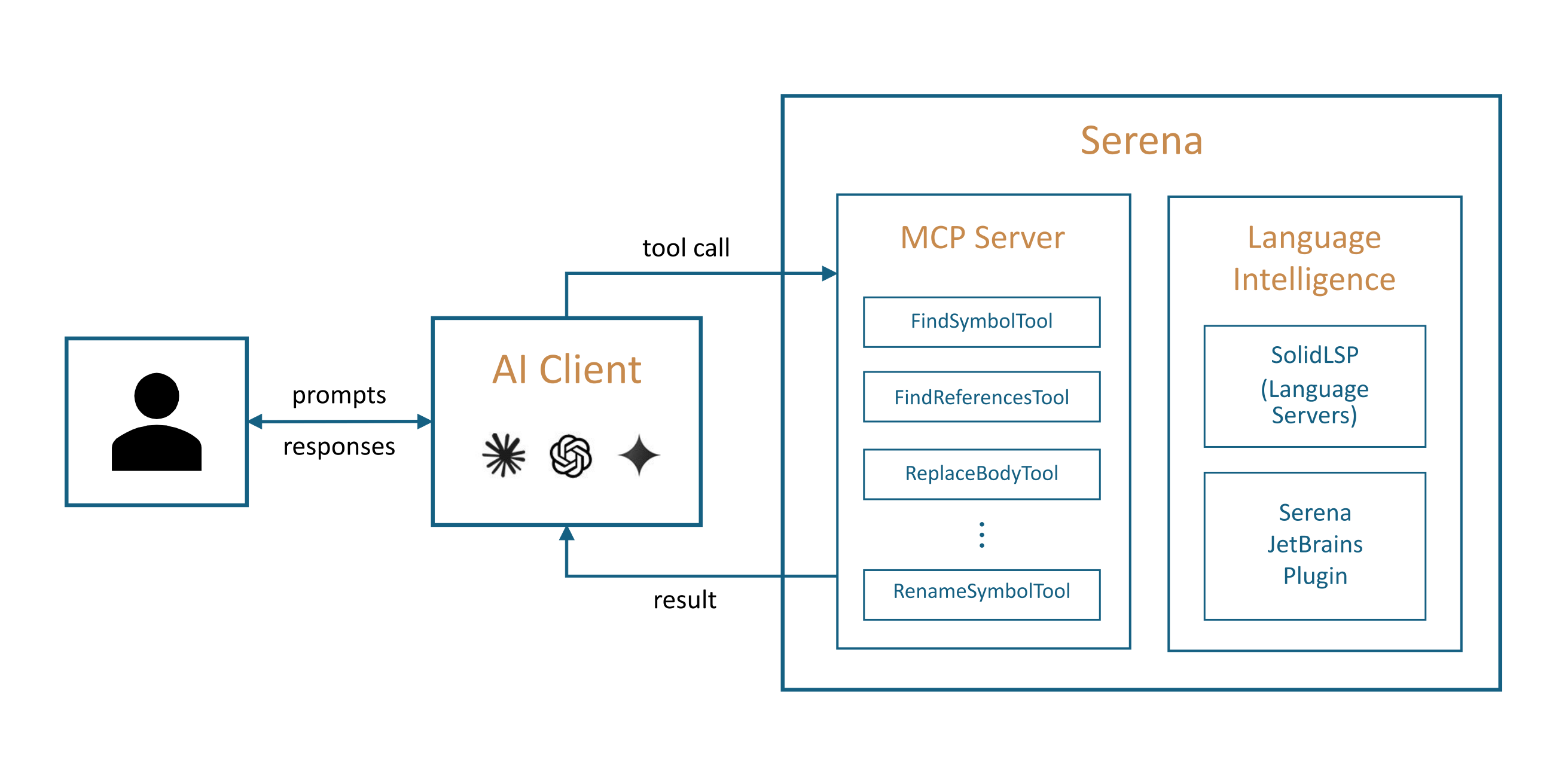
Serena 개요
Serena의 핵심 아이디어는 에이전트에게 IDE가 가진 코드 이해 능력을 MCP tool 형태로 빌려주는 것이다.
README는 이를 “The IDE for Your Coding Agent”라고 설명한다.
에이전트는 Serena를 통해 파일 전체를 덜 읽고도 symbol overview, definition/declaration, references, diagnostics 같은 구조화된 정보를 요청할 수 있다.
백엔드는 크게 두 가지다.
- Language Server backend: 기본값이자 무료/open-source 경로다. LSP(Language Server Protocol)를 이용하며 README 기준 Ada/SPARK, Bash, C/C++, C#, Clojure, Dart, Elixir, Go, Haskell, HTML, Java, JavaScript/TypeScript, JSON, Kotlin, Lua, Markdown, PHP, Python, R, Ruby, Rust, Scala, Swift, YAML, Zig 등 40개 이상 언어를 지원한다.
- Serena JetBrains Plugin backend: JetBrains IDE의 코드 분석 기능을 활용하는 유료 플러그인(무료 체험 가능) 경로다. IntelliJ IDEA, PyCharm, Android Studio, WebStorm, PhpStorm, RubyMine, GoLand 등 JetBrains IDE가 이해하는 언어/프레임워크를 폭넓게 활용할 수 있고, 일부 고급 refactoring과 debugging 기능은 이쪽에서 더 강하다. README 기준 Rider와 CLion은 지원 대상이 아니다.
즉 Serena는 “또 하나의 채팅 앱”이 아니라, 이미 쓰는 코딩 에이전트가 IDE처럼 프로젝트를 이해하고 고치는 쪽에 초점을 둔다.
왜 유용한가
Serena가 특히 빛나는 곳은 큰 코드베이스나 다중 언어 저장소다.
단순 텍스트 검색으로는 놓치기 쉬운 관계를 LSP/IDE 인덱스 기반으로 물어볼 수 있기 때문이다.
주요 기능은 다음처럼 정리할 수 있다.
- Retrieval: symbol 찾기, 파일 outline, referencing symbol 찾기, declaration/implementation 이동, diagnostics 조회
- Refactoring: symbol rename, JetBrains backend의 move/inline/safe delete 계열 작업
- Symbolic editing: symbol body 교체, symbol 앞뒤 삽입, 안전한 삭제
- Basic utilities: regex search, file read/list/find, shell command 실행 등 보조 도구
- Memory: 프로젝트별
.serena/memories/와 전역~/.serena/memories/global/을 통한 장기 작업 맥락 저장 - Dashboard: 현재 session, tool call, log, configuration, project memory를 보는 로컬 웹 대시보드
특히 AI 에이전트가 “함수 이름이 비슷한 곳을 전부 문자열 치환”하는 식으로 위험하게 움직일 때, Serena의 symbol 단위 도구는 더 작은 변경 범위와 더 명확한 근거를 준다.
반대로 아주 작은 one-off 텍스트 수정이나 문서 편집만 하는 상황에서는 기존 에이전트 내장 도구만으로도 충분할 수 있다.
설치와 첫 사용법
공식 문서의 전제 조건은 uv 설치다.
Serena는 MCP/plugin marketplace의 오래된 설치 명령을 쓰지 말고 Quick Start를 따르라고 명시한다.
uv tool install -p 3.13 serena-agent@latest --prerelease=allow
serena init
기본 serena init은 LSP backend를 설정한다.
JetBrains backend를 기본값으로 쓰려면 다음처럼 초기화할 수 있다.
serena init -b JetBrains
주의할 점은 PyPI 이름이다.
이 프로젝트의 패키지명은 **serena-agent**이고 설치 후 실행 명령이 serena다.
PyPI에는 별도의 serena 패키지도 존재하지만, 그것은 AMQP 클라이언트로 이 프로젝트와 다르다.
업데이트와 제거도 uv tool 흐름을 따른다.
uv tool upgrade serena-agent --prerelease=allow
uv tool uninstall serena-agent
MCP 클라이언트에 붙이기
Serena MCP 서버는 보통 클라이언트가 subprocess로 실행하는 stdio mode로 붙인다.
serena start-mcp-server
Codex는 공식 문서 기준 자동 설정 명령을 제공한다.
serena setup codex
수동으로는 ~/.codex/config.toml에 다음 MCP server를 넣는 형태다.
[mcp_servers.serena]
startup_timeout_sec = 15
command = "serena"
args = ["start-mcp-server", "--project-from-cwd", "--context=codex"]
Claude Code도 자동 설정 명령이 있다.
serena setup claude-code
또는 사용자 범위로 모든 프로젝트에 붙일 때는 다음 흐름을 쓴다.
claude mcp add --scope user serena -- serena start-mcp-server --context claude-code --project-from-cwd
VSCode/Cursor/Claude Desktop 같은 클라이언트는 MCP 설정 파일이나 “Add Server” UI에서 serena start-mcp-server ... 명령을 등록하는 방식이다.
Copilot CLI는 /mcp add에서 STDIO 서버로 serena start-mcp-server --context=copilot-cli --project-from-cwd를 넣는 식으로 안내되어 있다.
프로젝트가 고정된 IDE/workspace 설정이라면 --project "$(pwd)"처럼 특정 경로를 지정하는 편이 안정적이고, 전역 CLI 설정이라면 --project-from-cwd로 현재 작업 디렉터리에서 프로젝트를 자동 감지하게 하는 편이 자연스럽다.
Dashboard와 프로젝트 workflow
Serena는 기본적으로 로컬 dashboard를 켠다.
문서 기준 기본 URL은 다음이다.
http://localhost:24282/dashboard/index.html
이 dashboard에서는 현재 Serena 상태, 활성 tool, 언어, mode/context, log, global serena_config.yml, project project.yml, project memory를 볼 수 있다.
자동으로 브라우저가 열리는 것이 싫다면 MCP 서버 실행 시 다음 옵션을 붙이거나 global config에서 web_dashboard_open_on_launch: False를 설정한다.
serena start-mcp-server --open-web-dashboard False
프로젝트 workflow에서는 serena project create, serena project index, serena project health-check 같은 CLI가 유용하다.
새 프로젝트를 처음 활성화하면 Serena가 onboarding을 수행해 구조, 빌드 시스템, 테스트 설정 등을 읽고 project memory를 만든다.
이 memory는 협업이나 장기 세션에는 유용하지만, 내부 경로·설계 메모·비공개 맥락이 들어갈 수 있으므로 공개 저장소에 그대로 커밋할지 여부는 별도로 판단해야 한다.
주의할 점
Serena는 강력한 만큼 보안 경계가 분명해야 한다.
공식 security 문서는 Serena가 MCP client/LLM, user configuration, package manager configuration을 신뢰하는 모델이라고 설명한다.
또한 파일 수정과 shell command 실행 도구가 포함되어 있어, 연결된 에이전트가 충분한 권한을 가지면 실제 프로젝트 파일과 로컬 환경에 영향을 줄 수 있다.
실무적으로는 다음을 확인하는 편이 좋다.
- 네트워크 노출: stdio mode가 기본이며, HTTP/streamable mode나 dashboard, JetBrains plugin server는 기본적으로 localhost만 받는다.
--host나 listen address를 바꿔 외부 네트워크에 노출하지 않는 것이 안전하다. - 자동 의존성 설치: LSP backend는 언어별 language server를 on-demand로 내려받거나 npm/gem/uvx 등을 사용할 수 있다. 문서는 pinned version과 관리 디렉터리를 설명하지만, package manager 설정 자체는 신뢰 경계 안에 있다.
- shell/file tool 권한: Serena tool set은 설정으로 줄일 수 있다. 이미 클라이언트가 강력한 shell/file tool을 제공한다면 중복 도구를 끄는 것도 context bloat와 위험을 줄이는 방법이다.
- usage reporting: 시작 시 Serena version, OS, language backend, dashboard 활성화 여부 같은 익명 사용 데이터를 보낸다. 끄려면
SERENA_USAGE_REPORTING=false환경 변수를 설정한다. - Sandboxing: 보안에 민감한 저장소에서는 Docker로 필요한 프로젝트 폴더만 mount해 실행하는 방식을 문서가 권장한다.
내 판단
Serena는 “AI 코딩 에이전트가 이미 충분히 똑똑한데 왜 자꾸 코드베이스에서 길을 잃나?”
라는 문제를 도구 레벨에서 풀려는 프로젝트다.
Claude Code나 Codex를 큰 저장소에서 자주 쓰고, reference lookup·rename·diagnostics·project memory가 필요한 사람이라면 한 번 붙여볼 가치가 높다.
반대로 단일 파일 수정, 짧은 스크립트 작성, 문서 편집 위주라면 초기 설정과 language server 의존성이 과하게 느껴질 수 있다.
내 기준으로는 큰 repo를 자주 고치는 AI agent 사용자, 특히 “grep/read_file 반복”에 피로감을 느끼는 개발자에게 추천할 만한 MCP 툴킷이다.