Gamma, Beautiful.ai, Decktopus류의 AI 슬라이드 도구는 빠르지만 대개 SaaS 계정, 요금제, 데이터 경계에 묶인다.Presenton은 그 반대쪽에 가까운 선택지다.
생성 UI, export backend, Docker 배포, desktop app, API, MCP server를 모두 공개 저장소 안에 두고 “슬라이드 생성기를 내 컴퓨터나 내 서버에서 돌린다”는 방향을 잡고 있다.
조사 시점 기준 presenton/presenton은 Apache-2.0 라이선스의 공개 저장소이며, GitHub 설명은 “Open-Source AI Presentation Generator and API”다.
README는 Docker self-hosting, macOS/Windows/Linux desktop app, BYOK model provider, Ollama/LM Studio 같은 local model path, 편집 가능한 PPTX export를 핵심 차별점으로 내세운다.
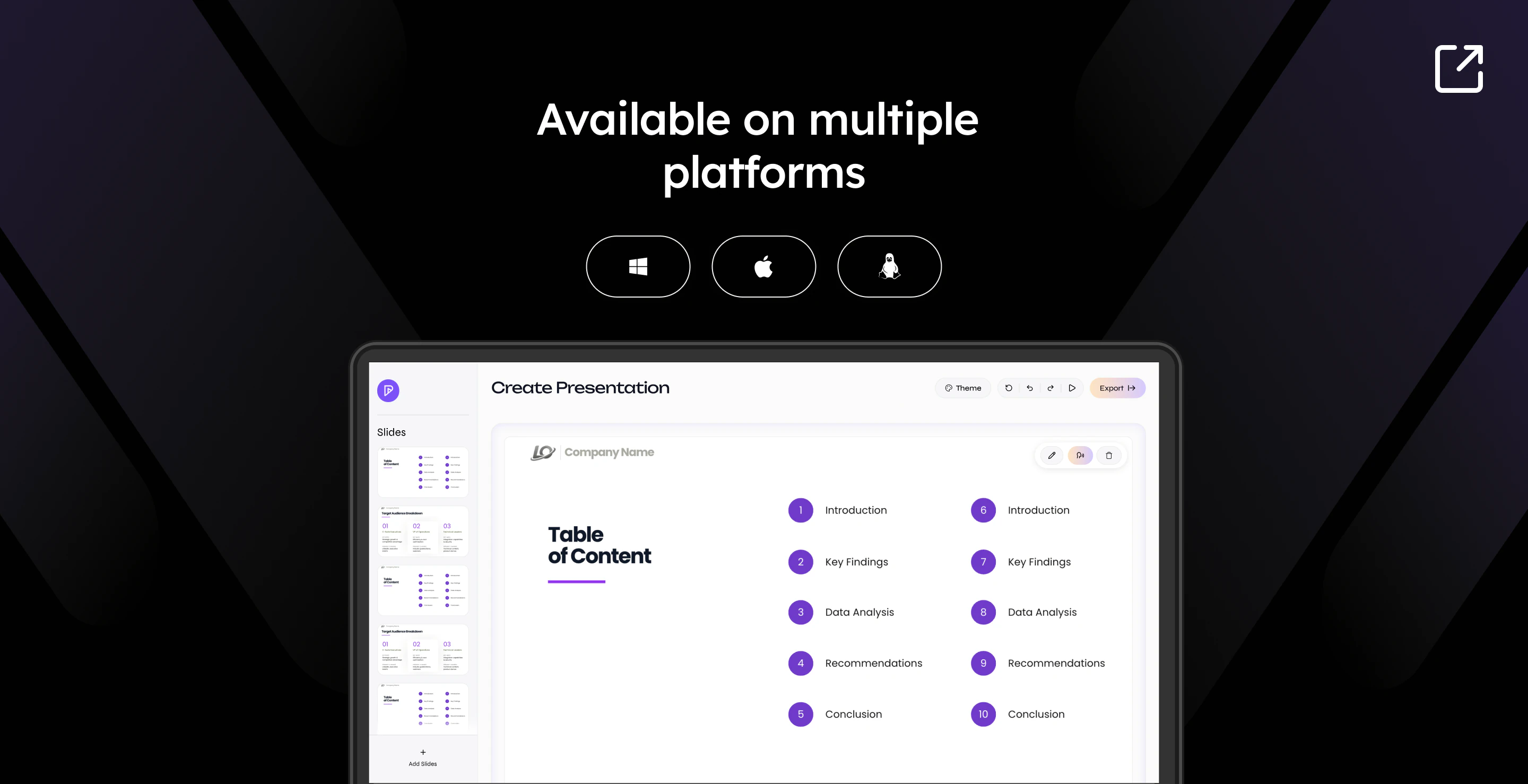
Presenton 개요
Presenton을 단순한 “프롬프트로 PPT 만드는 앱”으로만 보면 조금 좁다.
실제 구조는 다음 네 가지 표면을 동시에 가진다.
- Self-hosted web app:
ghcr.io/presenton/presenton:latestDocker image를 띄우고 브라우저에서localhost:5000으로 접속한다. - Desktop app: README와 download page는 macOS
.dmg, Windows.exe, Linux.deb배포를 안내한다. - API server:
/api/v1/ppt/presentation/generate같은 endpoint로 슬라이드 생성·편집·export workflow를 자동화한다. - MCP server: Streamable HTTP 방식의
/mcpendpoint를 제공해 agent나 AI chat tool에서generate_presentation도구처럼 붙일 수 있다.
Stack도 이 방향을 반영한다.
UI 쪽은 Next.js/React, backend는 Python 3.11 + FastAPI, desktop shell은 Electron, 배포는 Dockerfile과 docker-compose가 중심이다.
문서 변환·OCR·export에는 LiteParse, Tesseract, LibreOffice, presentation-export runtime 등이 얽혀 있어 “가벼운 프론트엔드 앱”이라기보다는 슬라이드 생성/변환 파이프라인에 가깝다.
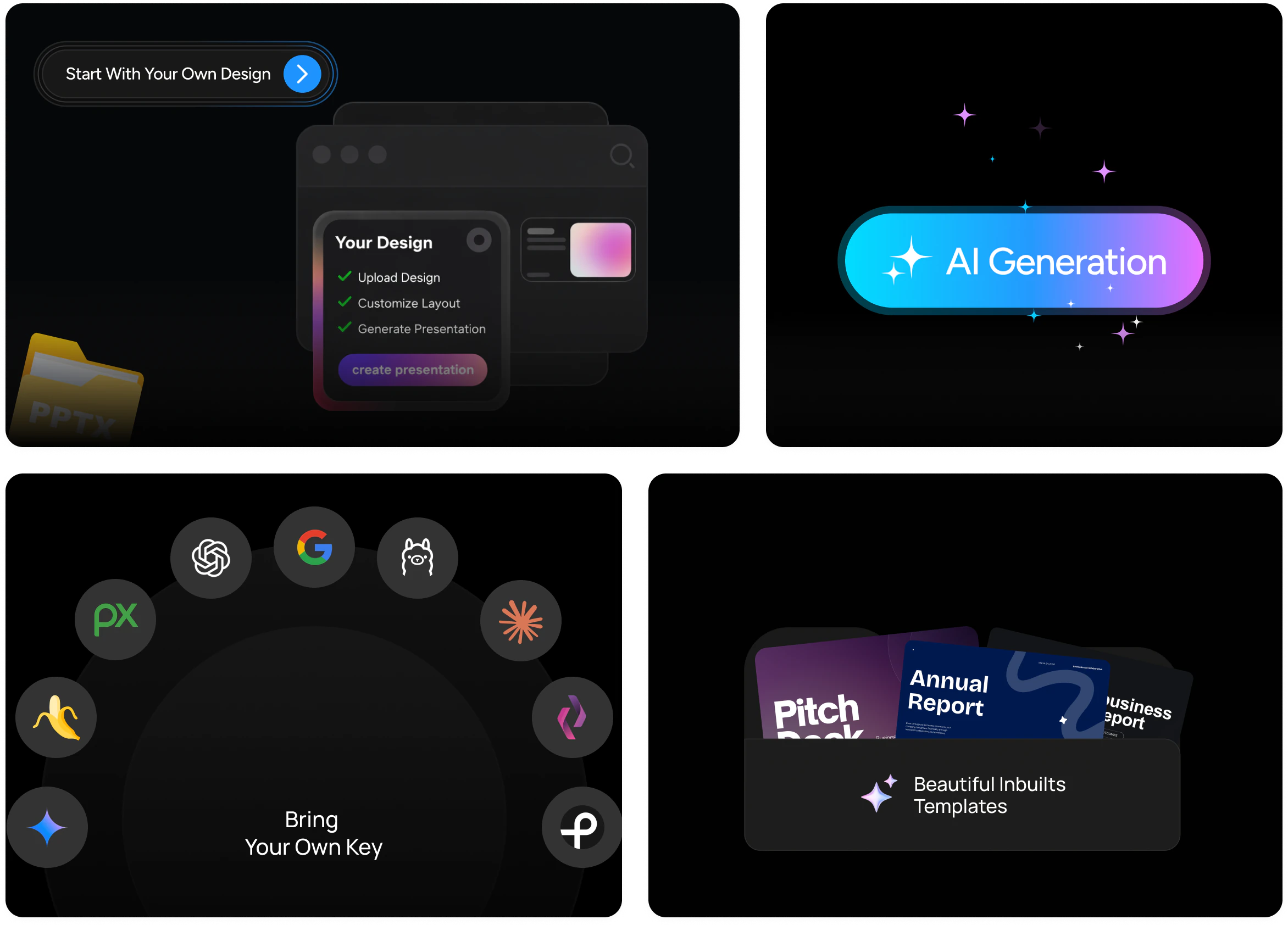
왜 유용한가
첫 번째 장점은 데이터와 모델 선택권이다.
OpenAI, Google Gemini, Vertex AI, Azure OpenAI, Amazon Bedrock, Anthropic, Fireworks, Together, LM Studio, Ollama, custom OpenAI-compatible endpoint를 선택할 수 있다.
완전 local-only를 원하면 Ollama/LM Studio 쪽으로, 품질과 속도를 원하면 cloud provider 쪽으로 붙이는 식이다.
두 번째는 결과물이 편집 가능한 문서라는 점이다.
README는 PPTX/PDF export와 custom template/theme를 강조한다.
AI가 만든 초안을 그대로 쓰기보다, 조직 template에 맞춰 초안을 만들고 PowerPoint에서 마지막 수정을 하는 workflow에 잘 맞는다.
세 번째는 자동화 표면이다.
UI에서 한 번씩 만드는 앱으로도 쓸 수 있지만, API와 MCP가 있으므로 다음 같은 흐름을 만들 수 있다.
- CSV나 문서 파일을 올려 반복 보고서 slide deck 생성
- 내부 agent가 pitch deck, sales report, 교육 자료 초안을 생성
- 특정 template을 고정하고 topic/instructions만 바꿔 batch 생성
- self-hosted endpoint 뒤에 팀용 workflow나 dashboard를 얹기
설치와 첫 사용법
가장 빠른 공식 경로는 Docker quickstart다.
# Linux / macOS
docker run -it --name presenton \
  -p 5000:80 \
  -v "./app_data:/app_data" \
  ghcr.io/presenton/presenton:latest
Windows PowerShell에서는 volume path가 다르다.
docker run -it --name presenton `
  -p 5000:80 `
  -v "${PWD}\app_data:/app_data" `
  ghcr.io/presenton/presenton:latest
실행 후 브라우저에서 http://localhost:5000을 열면 된다.
다만 팀 환경이나 장기 실행 서버라면 처음부터 admin credential을 명시하는 편이 낫다.
docker run -it --name presenton \
  -p 127.0.0.1:5000:80 \
  -e AUTH_USERNAME="admin" \
  -e AUTH_PASSWORD="<strong-password>" \
  -e CAN_CHANGE_KEYS="false" \
  -e DISABLE_ANONYMOUS_TRACKING="true" \
  -v "./app_data:/app_data" \
  ghcr.io/presenton/presenton:latest
README의 기본 예시는 -p 5000:80이지만, 개인 노트북에서 먼저 평가할 때는 위처럼 127.0.0.1:5000:80으로 loopback에 묶는 쪽이 안전하다. app_data에는 생성물, 업로드, 설정, credential 관련 파일이 쌓이므로 backup/sync 대상과 권한을 같이 정해야 한다.
Desktop app은 https://presenton.ai/download에서 받는 흐름이다.
여기서는 macOS, Windows, Linux installer를 제공하지만, 조사 시점에는 GitHub Release 최신 태그가 v0.8.5-beta인 반면 download page의 직접 installer 링크는 0.7.3-beta로 보였다.
Docker와 desktop release train이 완전히 같은 속도로 움직이지 않을 수 있으니, 팀 배포 전에는 실제 installer version과 changelog를 다시 확인하는 편이 좋다.
API와 MCP로 붙일 때
Self-hosted API는 발표 자료 생성 endpoint를 바로 노출한다.
README 예시는 HTTP Basic auth를 사용한다.
curl -u username:password \
  -X POST http://localhost:5000/api/v1/ppt/presentation/generate \
  -H "Content-Type: application/json" \
  -d '{
    "content": "Introduction to Machine Learning",
    "n_slides": 5,
    "language": "English",
    "template": "general",
    "export_as": "pptx"
  }'
응답은 presentation_id, 다운로드용 path, 편집 UI로 이어지는 edit_path를 반환하는 구조다.
README는 /api/v1/ route 대부분이 web UI admin username/password와 같은 credential의 Basic auth를 요구한다고 설명한다.
MCP는 stdio가 아니라 Streamable HTTP만 지원한다.
Local self-hosted instance라면 http://localhost:5000/mcp, cloud endpoint라면 https://api.presenton.ai/mcp 형태로 연결한다.
현재 문서상 도구는 generate_presentation 하나이고, 주요 입력은 content와 instructions다.
Agent가 회의록, CSV 요약, product brief를 받아 곧바로 deck 초안을 만들게 하는 용도로 흥미롭다.
운영할 때 주의할 점
가장 중요한 caveat는 self-hosted라고 해서 자동으로 안전한 것은 아니라는 점이다.
- 포트 노출: Docker의
-p 5000:80은 환경에 따라 LAN에서 접근 가능하게 열릴 수 있다. 먼저127.0.0.1:5000:80으로 평가하고, 외부 공개가 필요하면 reverse proxy, TLS, 인증, 방화벽을 별도로 둬야 한다. - Credential 저장: provider API key, admin login, exports, uploads, SQLite database가
app_data에 모인다..env와 volume backup 정책에 secrets가 섞이지 않게 관리해야 한다. - 키 수정 권한: 팀용 instance에서는
CAN_CHANGE_KEYS=false로 UI에서 API key를 바꾸거나 보는 동선을 잠그는 것이 안전하다. - Telemetry: README와 environment docs는
DISABLE_ANONYMOUS_TRACKING=true를 제공한다. 민감한 조직 환경이면 기본 설정을 확인하고 명시적으로 끄는 편이 좋다. - 데이터 경계: Ollama/LM Studio/local endpoint를 쓰면 외부 model API 호출을 줄일 수 있지만, OpenAI/Gemini/Anthropic/Azure/Bedrock 등을 선택하면 prompt와 generation context가 해당 provider로 간다. 업로드 문서를 어떤 단계에서 어떻게 처리하는지, 팀 정책에 맞는 provider인지 확인해야 한다.
- MCP/API 노출:
/mcp와/api/v1은 자동화에 유용하지만, 잘못 열리면 presentation 생성 비용, 내부 문서 prompt, export 결과가 함께 노출될 수 있다.
Release maturity도 아직 beta로 보는 편이 맞다.
GitHub 최신 release 이름은 Docker v0.8.5-beta이고 asset은 별도로 붙어 있지 않았다.
Electron package 내부 version은 0.8.3-beta, download page installer 링크는 0.7.3-beta로 확인되어 표면별 version drift가 있다.
운영에 넣기 전에는 Docker image tag, desktop installer, docs version을 함께 pin하는 것이 좋다.
내 판단
Presenton은 “한 번 멋진 발표 자료를 빨리 만들고 싶다”는 개인 사용자보다, AI slide generation을 내부 workflow나 agent에 붙이고 싶은 팀에게 더 흥미롭다.
Docker로 띄울 수 있고, API/MCP가 있고, BYOK/local model/provider 선택권이 있으며, 결과물이 PPTX/PDF로 빠진다는 조합은 자동화하기 좋다.
특히 다음 경우에 먼저 평가해볼 만하다.
- SaaS slide generator에 문서와 prompt를 계속 올리기 부담스러운 팀
- 매주 반복되는 보고서, pitch deck, 교육 자료 초안을 자동 생성하고 싶은 사람
- Ollama/LM Studio/custom OpenAI-compatible backend로 local-ish workflow를 만들고 싶은 개발자
- Agent가 “보고서 요약 → deck 초안 생성 → 사람이 편집” 흐름을 수행하게 만들고 싶은 경우
반대로 완성된 design polish, enterprise permissioning, multi-user governance, desktop app의 안정적인 release cadence가 최우선이면 아직 beta 표면을 감안해야 한다.
내 기준으로는 “최종 발표 디자인 도구”라기보다 슬라이드 초안 생성 파이프라인을 self-host/API-first로 가져오는 오픈소스 기반으로 보는 것이 정확하다.