개발하다 보면 3000, 5173, 8000, 8080 같은 포트가 이미 사용 중이라는 오류를 자주 만난다.
보통은 lsof, netstat, taskkill, Activity Monitor, 작업 관리자 사이를 오가며 어떤 프로세스가 포트를 잡고 있는지 찾아야 한다.
PortKiller는 이 반복 작업을 GUI로 묶어주는 도구다.
로컬에서 listening 중인 TCP 포트를 자동으로 찾고, 포트 번호·프로세스명·PID를 보여주며, 필요하면 해당 프로세스를 한 번에 종료한다.
여기에 Kubernetes port-forward와 Cloudflare Tunnel 관리까지 붙어 있어 로컬 개발 환경의 네트워크 상태판처럼 쓸 수 있다.
GitHub 기준 Swift 중심의 오픈소스 프로젝트이며 라이선스는 MIT다.
최신 공개 릴리스는 v3.3.1이고, macOS DMG와 Windows x64/arm64 ZIP 자산을 함께 제공한다.
PortKiller 개요
PortKiller는 “어떤 프로세스가 어떤 포트를 쓰고 있는지”를 빠르게 확인하고 정리하는 데 초점을 맞춘 데스크톱 앱이다. macOS에서는 메뉴바 앱, Windows에서는 시스템 트레이 앱으로 동작한다.
기본 기능은 다음과 같다.
- listening 중인 TCP 포트 자동 탐색
- 포트 번호 또는 프로세스명 검색
- graceful 종료 후 force kill로 이어지는 프로세스 종료 흐름
- 자주 보는 포트 즐겨찾기
- watched port와 알림
- Web Server, Database, Development, System 같은 프로세스 유형 분류
- Kubernetes port-forward 생성·중지·자동 재연결·로그 확인
- Cloudflare Tunnel 상태 확인과 중지
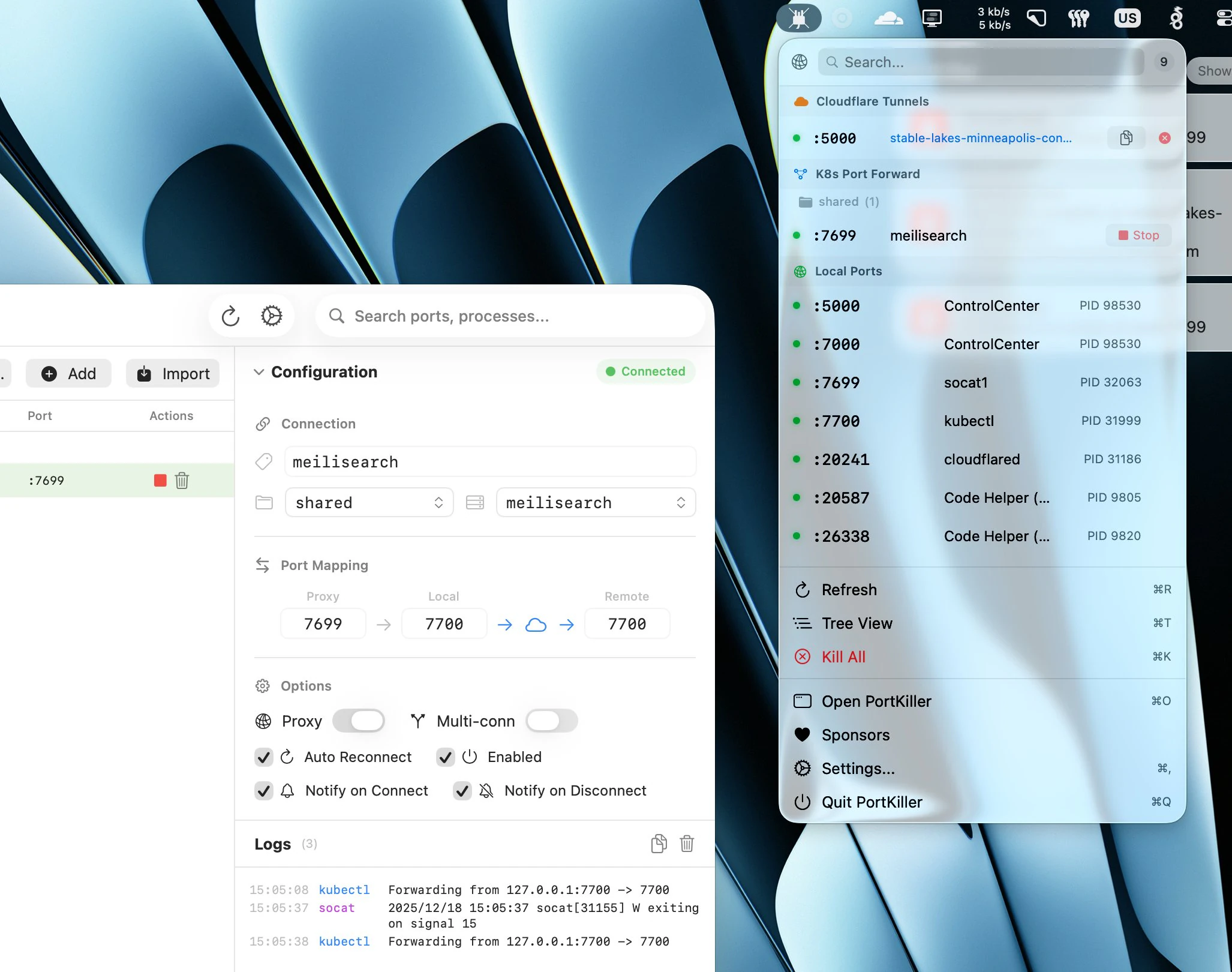
macOS 공식 화면을 보면 메뉴바 팝오버 안에 Cloudflare Tunnels, K8s Port Forward, Local Ports가 섹션별로 나뉘어 나온다.
로컬 포트 목록에는 :5000, :7700 같은 포트 번호와 프로세스명, PID가 함께 표시되고, 하단에는 Refresh, Tree View, Kill All, Settings 같은 빠른 액션이 있다.
왜 유용한가
PortKiller가 유용한 순간은 명확하다.
로컬 개발 서버를 끄지 않고 터미널을 닫았거나, Docker·Kubernetes·프론트엔드 dev server가 같은 포트를 두고 충돌하거나, kubectl port-forward가 살아 있는지 헷갈릴 때다.
특히 좋은 점은 “포트 죽이기”만 하는 작은 유틸리티를 넘어, 개발자가 자주 보는 포트 관련 상태를 한 화면에 모았다는 점이다.
- 브라우저에서
localhost:3000이 안 열릴 때 어떤 프로세스가 포트를 잡고 있는지 바로 찾는다. - 메뉴바/트레이에서 포트 상태를 glance로 확인한다.
- Kubernetes port-forward 세션을 만들고 끊고, 끊겼을 때 자동 재연결하도록 설정할 수 있다.
- Cloudflare Tunnel로 노출 중인 로컬 포트를 앱 안에서 확인한다.
- 중요한 포트는 Favorites나 Watched로 따로 관리한다.
- Windows에서는 포트 카드에 Address, PID, User가 보여 시스템 포트와 개발 서버를 구분하기 쉽다.
CLI 명령을 잘 아는 사람도 매번 명령을 떠올리는 것보다 빠른 순간이 있다.
특히 여러 로컬 서버, port-forward, tunnel을 동시에 켜두는 개발자라면 PortKiller가 작은 운영 패널 역할을 한다.
설치와 첫 사용법
macOS는 Homebrew cask 설치가 가장 간단하다.
README와 Homebrew tap 기준 명령은 다음과 같다.
brew install --cask productdevbook/tap/portkiller
직접 설치하려면 GitHub Releases에서 최신 PortKiller-v3.3.1-macos.dmg를 내려받으면 된다. appcast에는 macOS 최소 버전이 15.0으로 표시되고, Homebrew cask도 Sequoia 이상을 요구한다.
Windows는 GitHub Releases에서 ZIP을 내려받아 압축을 풀고 실행하는 방식이다.
PortKiller-v3.3.1-windows-x64.zipPortKiller-v3.3.1-windows-arm64.zip
Windows README 기준으로는 Windows 10 1809 이상 또는 Windows 11을 지원하고, 프로세스 종료를 위해 관리자 권한이 필요하다.
현재 Windows 프로젝트 파일은 net9.0-windows를 대상으로 하므로, 실행이 안 되면 .
NET 9 Runtime 설치 여부를 먼저 확인하는 것이 좋다.
Windows UI에서 보는 것
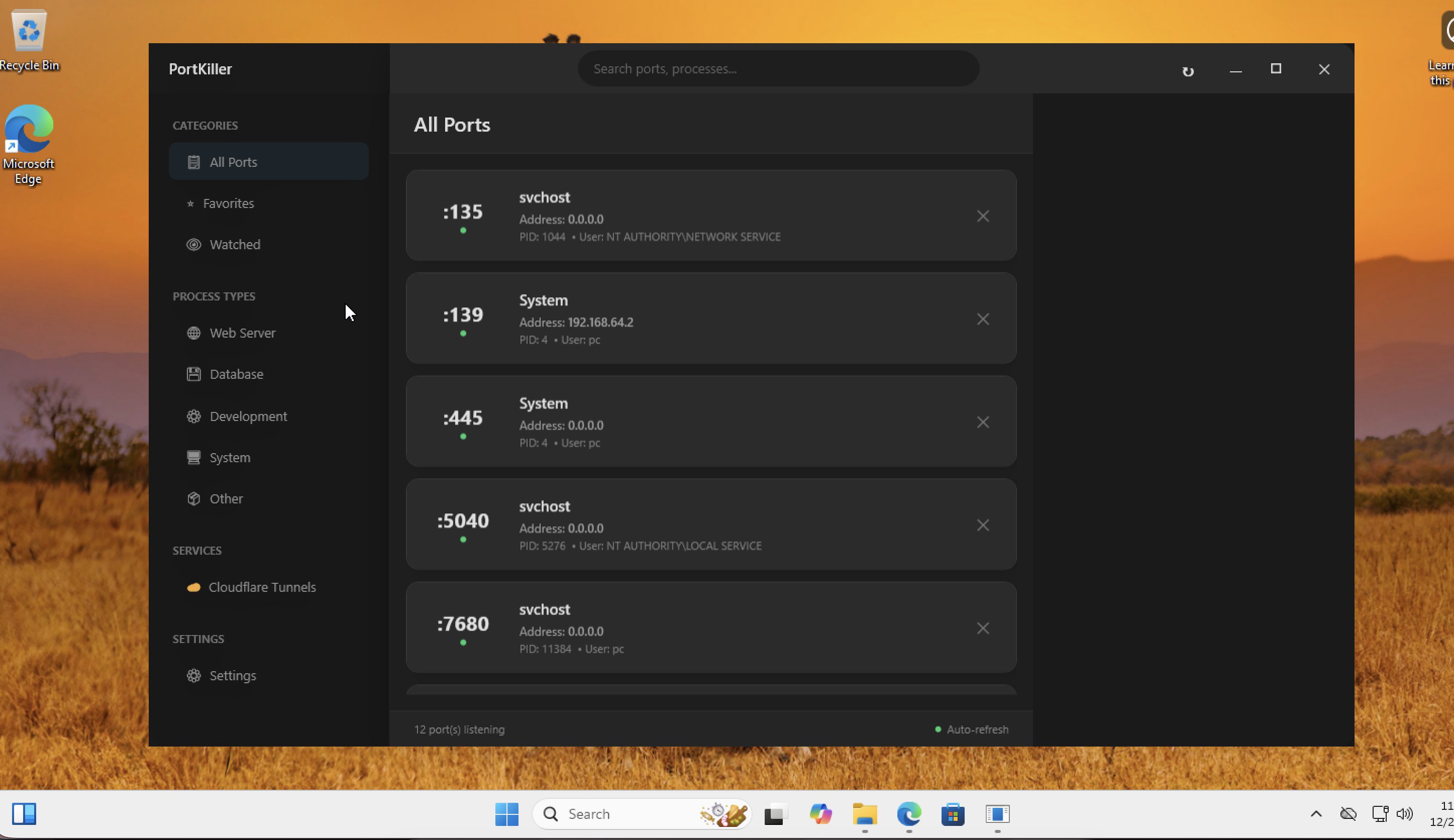
Windows 화면은 다크 테마의 포트 카드 목록에 가깝다.
왼쪽 사이드바에는 All Ports, Favorites, Watched, Web Server, Database, Development, System, Other 같은 필터가 있고, 중앙에는 현재 listening 중인 포트들이 카드로 표시된다.
각 카드에는 다음 정보가 나온다.
- 포트 번호
- 프로세스 이름
- 바인딩 주소
- PID
- 실행 사용자
- 종료 버튼
하단에는 현재 감지된 포트 수와 Auto-refresh 상태가 보인다.
Windows 구현 문서에 따르면 포트 스캔은 GetExtendedTcpTable Win32 API를 사용하고, 프로세스 상세 정보는 WMI와 Windows token API를 통해 보강한다.
프로세스 종료는 먼저 CloseMainWindow()를 시도하고, 필요하면 Process.Kill(entireProcessTree: true)로 강제 종료한다.
macOS에서는 어떻게 동작하나
macOS 구현은 SwiftUI 기반 메뉴바 앱이다.Package.swift 기준 macOS 15 이상, Swift 6 계열을 대상으로 하고, KeyboardShortcuts, Defaults, LaunchAtLogin, Sparkle 같은 의존성을 사용한다.
포트 스캔은 내부적으로 다음 계열의 시스템 정보를 읽는다.
lsof -iTCP -sTCP:LISTEN -P -n +c 0
프로세스 종료는 먼저 SIGTERM을 보내고, 살아 있으면 SIGKILL로 넘어가는 방식이다.
코드상 deep kill은 listening process뿐 아니라 해당 포트에 ESTABLISHED connection이 남아 있는 프로세스까지 찾아 종료하는 흐름을 갖는다.
이 구조 덕분에 macOS에서는 터미널 명령을 직접 입력하지 않아도 메뉴바에서 포트 검색, 개별 kill, Kill All, Kubernetes port-forward 중지, Cloudflare Tunnel 중지를 처리할 수 있다.
Kubernetes와 Cloudflare Tunnel 관리
PortKiller가 단순 포트 종료 앱과 달라지는 지점은 Kubernetes와 Cloudflare Tunnel이다.
README는 Kubernetes port-forward 세션을 만들고 관리하며, 연결이 끊어졌을 때 auto-reconnect, 연결 로그, connect/disconnect notification을 제공한다고 설명한다.
macOS 공식 화면에서도 K8s Port Forward 섹션에 네임스페이스와 서비스명이 보이고, 선택한 연결의 Port Mapping에서 Proxy, Local, Remote 포트 관계를 시각적으로 보여준다.
로그 영역에는 kubectl Forwarding from ... 같은 실제 포워딩 로그가 남는다.
Cloudflare Tunnel 쪽은 활성 tunnel 연결을 보고, tunnel 상태를 확인하고, 필요하면 중지하는 용도다.
Windows 구현에는 cloudflared.exe 설치 경로를 탐색하고 프로세스를 시작·종료하는 서비스 코드도 포함되어 있다.
즉 PortKiller는 로컬 포트 목록만 보는 도구라기보다, “로컬 개발 서버를 외부/클러스터와 연결하는 포트 주변 작업”을 통합하려는 방향에 가깝다.
주의할 점
가장 중요한 주의점은 프로세스 종료 권한이다.
PortKiller는 이름 그대로 포트를 점유한 프로세스를 끊는 도구다.
개발 서버나 남은 node 프로세스를 종료하는 데는 편하지만, 시스템 프로세스, 데이터베이스, Docker, 회사 VPN/보안 에이전트 같은 프로세스를 잘못 끊으면 작업 환경에 영향을 줄 수 있다.
특히 Windows README는 다음 한계를 명시한다.
- 프로세스 종료에는 관리자 권한이 필요하다.
- 시스템 프로세스는 의도적으로 종료할 수 없다.
- 현재 IPv6 지원은 제한적이며 IPv4 중심이다.
- 일부 프로세스는 force kill이 필요할 수 있다.
macOS에서도 Kill All이나 deep kill은 신중히 써야 한다.
어떤 포트에 물려 있는 프로세스인지 확인하지 않고 전체 종료를 누르면, 실행 중인 로컬 DB나 백그라운드 작업까지 같이 꺼질 수 있다.
또 하나는 플랫폼 경계다.
README 배지는 macOS 15+와 Windows 10+를 명시하고, 저장소 구조도 platforms/macos, platforms/windows로 나뉜다.
Linux용 앱은 현재 주요 지원 대상이 아니다.
이 블로그의 플랫폼 분류상 macOS 항목은 macOS / Linux 버킷에 들어가지만, 실제 사용 대상은 macOS와 Windows라고 보는 것이 맞다.
내 판단
PortKiller는 로컬 개발 서버와 포트 포워딩을 자주 다루는 사람에게 실용적인 도구다. lsof, kill, netstat, 작업 관리자, kubectl port-forward 상태 확인을 자주 오가는 사람이라면 꽤 빠르게 손에 붙을 수 있다.
추천 대상은 다음과 같다.
- 프론트엔드/dev server 포트 충돌을 자주 겪는 개발자
localhost:3000,5173,8000,8080같은 포트를 자주 바꾸는 사람- Kubernetes port-forward를 여러 개 켜두는 백엔드/플랫폼 개발자
- Cloudflare Tunnel로 로컬 서비스를 임시 노출하는 개발자
- macOS 메뉴바나 Windows 트레이에서 포트 상태를 상시 확인하고 싶은 사람
반대로 포트 충돌을 거의 겪지 않거나, CLI 명령 몇 개로 충분한 사람에게는 과한 앱일 수 있다.
또한 회사 장비에서 프로세스 종료 도구를 쓰는 경우에는 관리자 권한, 보안 에이전트, 시스템 프로세스 정책과 충돌하지 않는지 먼저 확인하는 편이 안전하다.
내 기준에서는 “포트 충돌 해결 유틸리티”라기보다 “로컬 개발 네트워크 상태판”에 가깝다.
단순히 죽이는 기능보다 검색, 분류, watched port, port-forward/tunnel 관리까지 묶어둔 점이 좋다.