Mole은 “터미널용 CleanMyMac”에 가까운 macOS 유지보수 CLI다.
캐시와 로그를 지우는 clean, 앱과 찌꺼기를 같이 제거하는 uninstall, 큰 폴더를 훑는 analyze, CPU·메모리·디스크·네트워크 상태를 보여주는 status, 프로젝트의 node_modules나 target 같은 빌드 산출물을 정리하는 purge를 mo 명령 하나로 묶었다.
README 기준으로 Mole은 macOS용으로 만들어졌고, Windows 브랜치는 early adopter용 실험판이다.
최신 GitHub Release는 V1.38.0 Owl이며 darwin amd64/arm64 바이너리와 SHA256SUMS를 배포한다.
소스는 Shell과 Go 조합이고, 라이선스는 MIT다.
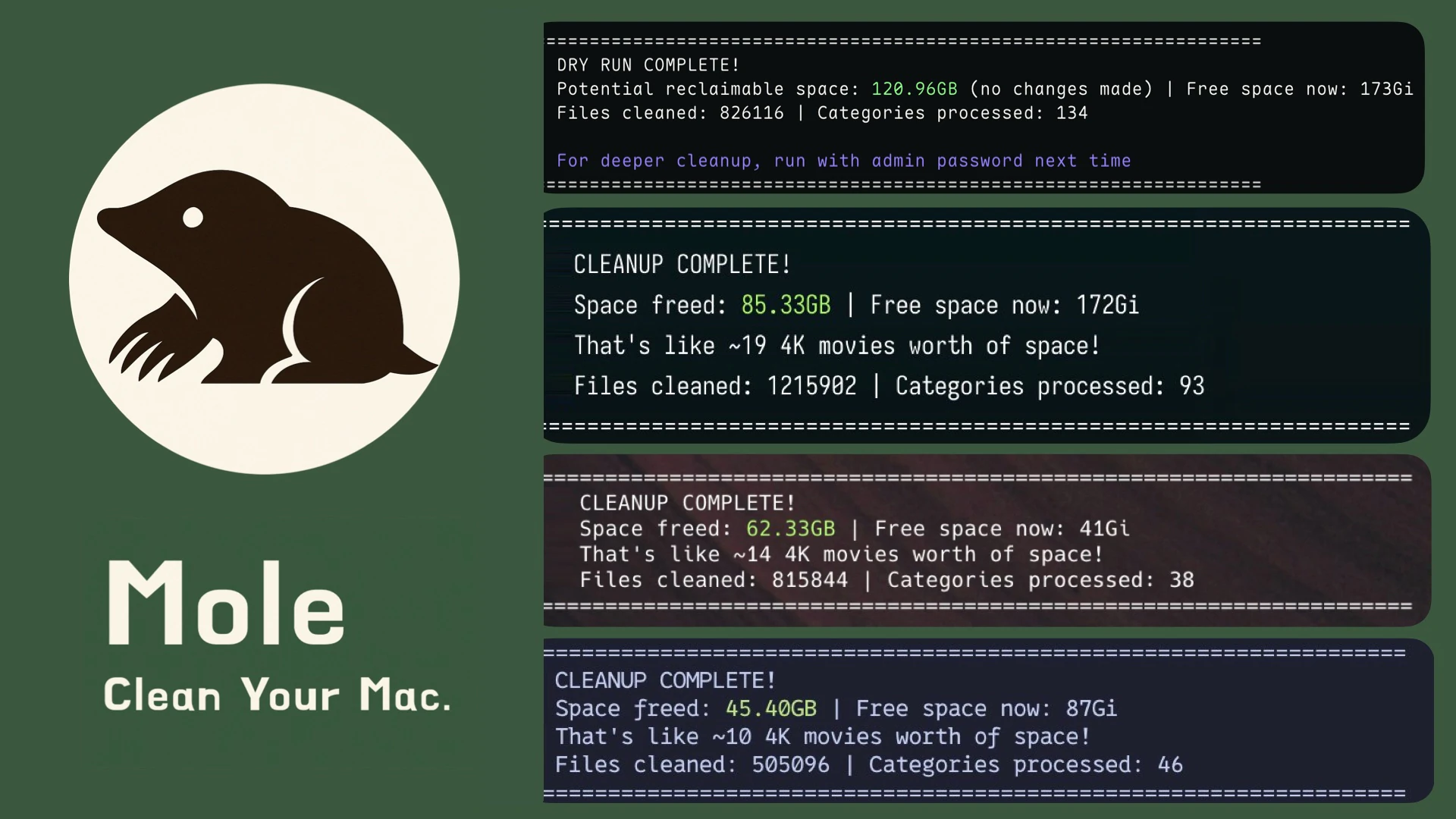
무엇을 해주는 도구인가
Mole의 핵심은 “Mac 정리 작업을 GUI 앱 대신 터미널 워크플로우로 가져오는 것”이다.
README가 제시하는 기본 명령은 다음 흐름으로 정리할 수 있다.
mo                           # Interactive menu
mo clean                     # 캐시·로그·브라우저/개발도구 찌꺼기 정리
mo uninstall                 # 앱과 관련 파일 제거
mo optimize                  # 캐시·서비스·LaunchServices·Spotlight 등 갱신
mo analyze                   # 디스크 사용량 탐색기
mo status                    # 실시간 시스템 상태 대시보드
mo purge                     # 프로젝트 빌드 산출물 정리
mo installer                 # DMG/PKG/ZIP 설치 파일 찾기
일반적인 Mac 사용자에게는 clean, uninstall, analyze가 가장 눈에 띄고, 개발자에게는 purge가 꽤 실용적이다. node_modules, Rust target, Swift .build, build, dist, Python venv처럼 프로젝트 안에서 커지는 산출물을 찾아서 정리 대상으로 보여주기 때문이다.
설치는 Homebrew가 가장 무난하다
공식 README의 1순위 설치 방법은 Homebrew다.
brew install mole
직접 설치 스크립트도 제공한다.
curl -fsSL https://raw.githubusercontent.com/tw93/mole/main/install.sh | bash
다만 시스템 정리 도구는 설치 스크립트 자체도 신뢰 경계에 들어간다.
보수적으로 쓰려면 Homebrew를 먼저 쓰고, 스크립트 설치가 필요하면 install.sh를 내려받아 내용을 확인한 뒤 실행하는 편이 좋다.
작성 시점 기준 GitHub 최신 릴리스는 V1.38.0이지만, Homebrew core formula는 1.37.0을 가리키고 있었다.
즉 “가장 최신 기능”이 필요하면 GitHub Releases와 mo update 경로를 확인하고, 안정적인 패키지 관리 흐름이 우선이면 Homebrew 쪽을 쓰는 식으로 선택하면 된다.
안전장치: dry-run부터 시작해야 한다
Mole은 로컬 시스템 유지보수 도구이고, 일부 명령은 실제로 파일을 지운다.
README도 clean, uninstall, purge, installer, remove를 destructive command로 분류하고 먼저 --dry-run을 쓰라고 안내한다.
mo clean --dry-run
mo uninstall --dry-run
mo purge --dry-run
mo installer --dry-run
mo clean --dry-run --debug
SECURITY_AUDIT.md를 보면 Mole의 안전 설계는 다음 원칙에 가깝다.
- 삭제 경로는
validate_path_for_deletion()같은 공통 검증을 지난다. /,/System,/bin,/usr,/etc,/private,/Library/Extensions같은 루트·시스템 경로는 기본 차단한다.- Keychain, password manager, VPN/proxy, browser history/cookies, Apple Notes group container, iCloud
Mobile Documents,com.apple.*LaunchAgents/Daemons 같은 민감 범주는 보호 대상으로 둔다. - symlink와 path traversal은 보수적으로 처리한다.
mo analyze의 삭제는 직접 삭제보다 Finder Trash 경로를 사용한다.- 작업 로그는 기본적으로
~/Library/Logs/mole/operations.log에 남긴다. 필요하면MO_NO_OPLOG=1로 끌 수 있다.
이런 안전장치가 있어도 “휴지통으로 가는 작업”과 “영구 삭제되는 cleanup flow”가 섞여 있다는 점은 기억해야 한다.
특히 purge는 프로젝트 산출물을 대상으로 하지만, 잘못 선택하면 재설치·재빌드 시간이 크게 들 수 있다.
어떤 작업에 특히 잘 맞나
Mole은 다음 상황에서 유용하다.
- GUI 클리너 앱을 매번 열기보다 터미널에서 빠르게 정리하고 싶을 때
- 앱 삭제 후
Application Support,Caches,Preferences,Logs,LaunchAgent잔여물을 함께 점검하고 싶을 때 - Xcode, npm, Node.js, 브라우저, 개발 도구 캐시가 너무 커졌는지 확인하고 싶을 때
~/Projects,~/GitHub,~/dev아래의 오래된node_modules와 빌드 폴더를 찾고 싶을 때mo status --json이나mo analyze --json으로 시스템/디스크 정보를 스크립트에 연결하고 싶을 때
mo analyze는 기본적으로 /Volumes 아래 외장 드라이브를 건너뛰므로, 외장 디스크까지 보려면 명시적으로 실행해야 한다.
mo analyze /Volumes
mo status --json
mo analyze --json ~/Documents
주의할 점
첫째, 이 도구는 macOS 중심이다. tips 사이트의 분류상 macos-linux bucket에 넣었지만, 실제로는 Linux 유틸리티가 아니다.
README는 Windows 브랜치를 실험판으로 언급하지만, 최신 릴리스 자산은 darwin amd64/arm64 중심이다.
둘째, optimize는 시스템 캐시·서비스·LaunchServices·Spotlight 쪽을 건드릴 수 있고 일부 작업은 sudo가 필요할 수 있다.
릴리스 노트에 따르면 sudo가 거부되면 더 보수적으로 skip하도록 개선되고 있지만, 회사 장비나 MDM 정책이 걸린 Mac에서는 먼저 dry-run과 출력 로그를 확인하는 편이 안전하다.
셋째, cleanup tool 특성상 “공간을 더 많이 비웠다”가 항상 좋은 결과는 아니다.
Mole의 장점은 공격적으로 다 지우는 데 있다기보다, README와 보안 문서가 강조하듯 불확실하면 skip하고, 위험한 경로는 보호하고, 미리보기와 확인 단계를 둔다는 데 있다.
내 판단
Mole은 Mac을 자주 정리하는 개발자에게 특히 잘 맞는 도구다.
CleanMyMac류 GUI 앱을 싫어하거나, 앱 삭제·캐시 정리·프로젝트 산출물 정리를 터미널에서 한 번에 처리하고 싶은 사람이라면 brew install mole 후 mo clean --dry-run, mo analyze, mo status부터 시험해볼 만하다.
반대로 “절대 삭제 사고가 나면 안 되는 업무용 Mac”이라면 바로 mo clean부터 실행하지 말고, --dry-run --debug와 SECURITY_AUDIT.md를 먼저 보는 쪽을 추천한다.
Mole은 안전장치를 꽤 세밀하게 두고 있지만, 최종적으로는 로컬 파일 삭제 권한을 가진 유지보수 도구다.