Maccy는 Mac에서 “방금 복사했던 것 어디 갔지?”
를 빠르게 해결하는 오픈소스 클립보드 매니저다.
메뉴바에 상주하다가 단축키로 작은 히스토리 창을 띄우고, 이전에 복사한 텍스트·이미지·파일을 검색해서 다시 복사하거나 바로 붙여넣는다.
저장소의 한 줄 설명은 Lightweight clipboard manager for macOS다.
실제 방향도 그 말 그대로다.
복잡한 런처나 자동화 플랫폼이 아니라, 클립보드 히스토리를 빠르게 찾고 키보드로 조작하는 데 집중한다.
Swift 기반의 네이티브 macOS 앱이고, 라이선스는 MIT다.
현재 README와 Homebrew cask 기준 Maccy는 macOS Sonoma 14 이상을 요구한다.
이 사이트의 플랫폼 카테고리는 아직 macOS와 Linux가 하나의 macos-linux 버킷으로 묶여 있지만, Maccy 자체는 macOS 전용 앱으로 봐야 한다.
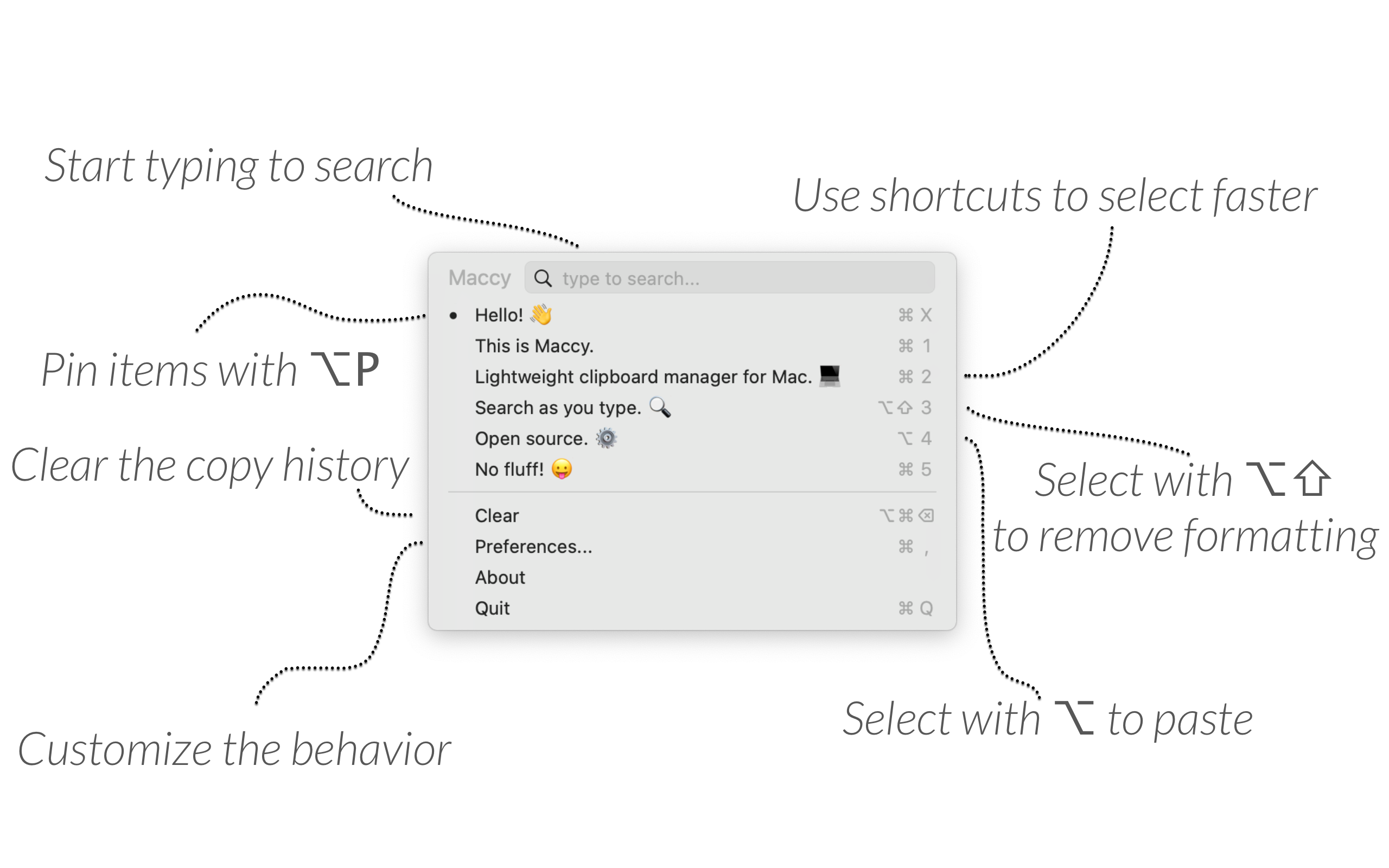
Maccy 개요
Maccy의 기본 사용 흐름은 간단하다.
⇧⌘C를 눌러 Maccy 팝업을 열거나 메뉴바 아이콘을 클릭한다.- 찾고 싶은 단어를 입력한다.
- Enter를 누르면 선택한 히스토리 항목을 다시 클립보드에 복사한다.
⌥ Enter또는⌥ 클릭을 쓰면 선택한 항목을 바로 붙여넣는다.⌥⇧ Enter를 쓰면 서식을 제거하고 붙여넣는다.⌥ P로 자주 쓰는 항목을 핀 고정하고,⌥ Delete로 항목을 지운다.
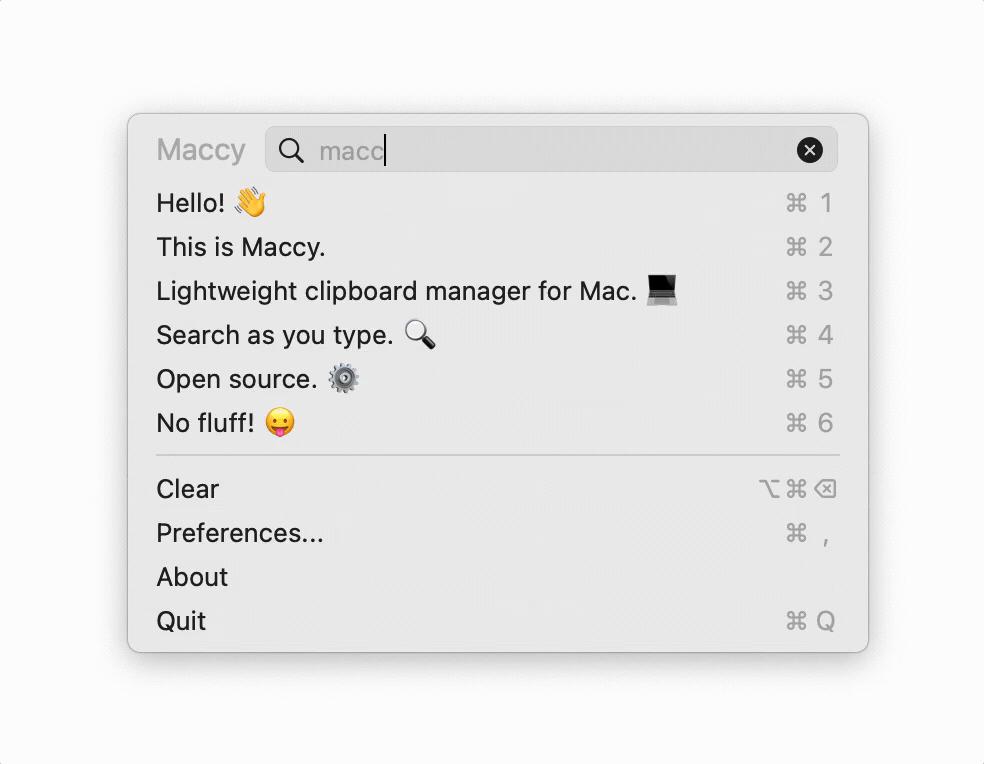
공식 데모 프레임을 보면 Maccy는 Spotlight나 런처처럼 큰 화면을 차지하지 않는다.
작은 팝업에 검색창과 히스토리 목록이 뜨고, 각 항목을 키보드로 빠르게 고르는 방식이다.
왜 유용한가
클립보드 매니저는 기능 목록보다 “손에 익는 속도”가 중요하다.
Maccy가 좋은 지점은 다음이다.
- 키보드 중심: 검색, 선택, 복사, 붙여넣기, 서식 제거, 삭제, 핀 고정이 단축키로 이어진다.
- 메뉴바 앱:
Info.plist에는LSUIElement가 켜져 있어 Dock에 크게 드러나는 앱보다 메뉴바 유틸리티처럼 동작한다. - 네이티브 앱: 저장소 주 언어는 Swift이고, Xcode project의 bundle identifier는
org.p0deje.Maccy다. - 검색 가능한 히스토리: 같은 문장을 다시 복사하러 웹페이지나 문서로 돌아가지 않아도 된다.
- 핀 고정: 자주 쓰는 이메일, 명령어, 문구, 템플릿 조각을 위쪽에 고정할 수 있다.
- 서식 없는 붙여넣기: 웹/문서에서 복사한 rich text를 평문으로 붙여넣는 흐름을 단축키로 처리할 수 있다.
예를 들어 블로그 글을 쓰면서 제목 후보, 코드 조각, 링크, 이미지 파일 경로를 반복해서 옮기는 경우가 많다.
일반 클립보드는 마지막 값 하나만 기억하지만, Maccy는 이전 기록을 검색해 다시 꺼낼 수 있어 흐름이 덜 끊긴다.
설치와 업데이트
공식 README의 Homebrew 설치 명령은 다음이다.
brew install maccy
직접 설치하려면 GitHub Releases에서 최신 Maccy.app.zip을 내려받으면 된다.
https://github.com/p0deje/Maccy/releases/latest
조사 시점의 최신 릴리스는 2.6.1이고, 릴리스 asset은 Maccy.app.zip이다.
같은 버전이 Homebrew cask 메타데이터와 Sparkle appcast.xml에도 잡혀 있다. appcast.xml은 minimum system version을 14.0으로 명시하고, Homebrew cask도 macOS >= 14를 요구한다.
자동 붙여넣기를 쓰려면 macOS 권한도 확인해야 한다.
README FAQ는 “선택했는데 붙여넣기가 되지 않는다면” Preferences에서 Paste automatically가 켜져 있는지, 그리고 System Settings → Privacy & Security → Accessibility에 Maccy가 추가되어 있는지 확인하라고 안내한다.
설정에서 먼저 볼 만한 것
Maccy는 단순한 앱이지만 설정은 꽤 실용적으로 나뉘어 있다.
설치 후 먼저 볼 만한 항목은 다음이다.
- General: 열기 단축키, Pin/Delete/Preview 단축키, 검색 모드, 자동 붙여넣기, 서식 제거 붙여넣기
- Storage: 파일·이미지·텍스트 클립보드 기록 저장 여부, 히스토리 크기, 정렬 방식
- Appearance: 팝업 위치, 검색창 표시 방식, 메뉴바 아이콘, 최근 복사값 메뉴바 표시, 앱 아이콘 표시, footer 표시
- Ignore: 특정 앱, pasteboard type, 정규식 기반으로 저장하지 않을 복사값 지정
- Advanced: 새 복사 이벤트 무시, 종료 시 히스토리 삭제, 시스템 클립보드 삭제
특히 Storage의 저장 타입은 한 번 점검하는 편이 좋다.
텍스트만 저장하면 단순하고 가볍지만, 이미지나 파일 URL까지 자주 다시 써야 한다면 해당 타입을 켜는 쪽이 편하다.
반대로 회사 보안 정책이나 개인 민감 데이터가 걱정되는 환경에서는 저장 범위를 줄이는 편이 낫다.
클립보드와 민감 정보
클립보드 매니저는 편리하지만, 본질적으로 “내가 복사한 내용의 히스토리”를 다룬다.
그래서 Maccy를 켜기 전에 민감 정보 처리 방식을 알아두는 것이 좋다.
README에 따르면 Maccy는 기본적으로 confidential 또는 temporary로 간주되는 pasteboard type을 무시한다.
기본적으로 항상 무시되는 타입에는 다음이 포함된다.
org.nspasteboard.TransientTypeorg.nspasteboard.ConcealedTypeorg.nspasteboard.AutoGeneratedType
또한 기본 설정에는 1Password, KeeWeb 등 일부 앱/타입과 관련된 무시 목록도 포함된다.
그래도 모든 비밀번호 관리자나 사내 도구가 같은 pasteboard type을 쓰는 것은 아니므로, 실제 사용 환경에서는 Ignore 설정을 직접 확인하는 편이 안전하다.
민감한 값을 잠깐 복사해야 할 때는 Maccy를 일시적으로 무시 모드로 돌릴 수 있다.
defaults write org.p0deje.Maccy ignoreEvents true
README는 메뉴바 아이콘을 ⌥를 누른 채 클릭하면 모든 새 복사를 무시할 수 있고, ⌥⇧를 누른 채 클릭하면 다음 복사만 무시할 수 있다고 설명한다.
Advanced 설정의 Clear history on quit, Clear system clipboard도 보안 성향에 따라 볼 만하다.
활용 포인트
Maccy는 다음 상황에서 특히 체감이 크다.
- 코드 리뷰나 문서 작성 중 여러 링크·문장·코드 조각을 오갈 때
- 같은 이메일 주소, 계정명, 명령어, 템플릿 문구를 반복해서 붙여넣을 때
- 웹에서 복사한 서식을 제거하고 평문으로 붙여넣어야 할 때
- 스크린샷, 이미지, 파일 경로를 잠깐 반복해서 참조할 때
- Raycast, Alfred, LaunchBar 같은 큰 런처는 부담스럽지만 클립보드 히스토리만은 필요할 때
핀 기능은 짧은 텍스트 스니펫 관리용으로도 쓸 수 있다.
다만 Maccy는 전문 snippet manager라기보다 클립보드 히스토리 앱에 가깝다.
긴 템플릿, 변수 치환, 팀 공유 스니펫이 필요하다면 별도 도구가 더 맞을 수 있다.
주의할 점
첫째, Maccy는 macOS 전용이다.
README는 macOS Sonoma 14 이상을 요구하고, Homebrew cask와 Sparkle appcast도 같은 방향을 가리킨다.
구형 macOS에서는 최신 2.x 라인이 바로 맞지 않을 수 있다.
둘째, 자동 붙여넣기는 접근성 권한에 의존한다.
보안 정책이 엄격한 회사 장비에서는 Accessibility 권한 부여가 제한될 수 있고, 이 경우 “복사만 하고 직접 붙여넣는” 식으로 써야 할 수 있다.
셋째, 비밀번호 입력 필드에서는 단축키가 예상과 다르게 동작할 수 있다.
README의 FAQ는 Option+C처럼 실제 문자를 만들어내는 단축키가 password field에서 macOS 보안 정책에 막힐 수 있으며, 필요하면 Karabiner-Elements로 다른 조합에 매핑하는 방법을 안내한다.
넷째, 클립보드 히스토리 자체가 민감한 데이터가 될 수 있다.
Maccy가 confidential pasteboard type을 일부 기본 무시하더라도, 토큰·API key·개인정보·고객 데이터가 일반 텍스트로 복사되는 워크플로라면 Ignore 규칙, 저장 타입, 종료 시 삭제 옵션을 먼저 조정하는 편이 좋다.
내 판단
Mac을 하루 종일 쓰는 개발자나 글쓰기 사용자라면 Maccy는 “설치해도 작업 흐름이 크게 바뀌지 않지만, 없으면 아쉬운” 부류의 도구다.
가볍고, 오픈소스이고, 단축키 중심이라 손에 붙기 쉽다.
다만 이미 Raycast/Alfred/LaunchBar의 클립보드 히스토리를 만족스럽게 쓰고 있다면 굳이 바꿀 이유는 적다.
반대로 큰 런처는 부담스럽고, macOS 기본 클립보드의 한 칸 제한만 해결하고 싶다면 Maccy가 좋은 선택이다.
설치 후에는 바로 쓰기보다 Storage와 Ignore 설정부터 확인해 “편리함”과 “민감 정보 보존 위험”의 균형을 맞추는 것을 추천한다.