슬라이드 생성에서 가장 자주 무너지는 지점은 “예쁘게 만들어줘”라는 한 문장 자체다.
모델은 첫 장의 톤을 보다가도 다음 장에서 레이아웃을 바꾸고, 표가 들어가야 할 곳에 장식 카드를 넣고, 마지막에는 파일을 어디에 저장했는지조차 애매하게 끝내곤 한다.
future-slide는 이 문제를 Codex Skills용 작업 절차로 다루는 저장소다.
특히 이번에 공유된 tightened-slide는 생성 이미지보다 HTML 발표 덱에 초점을 둔다.
단일 index.html, 인접 images/ 폴더, 키보드 이동, 정적 모드, 등록 레이아웃, 검증 스크립트까지 묶어서 “매번 비슷한 밀도의 덱”을 만들게 하는 쪽이다.
조사 시점 기준 LinkedIn 단축 링크는 bytonylee/future-slide 저장소의 skills/tightened-slide/SKILL.md로 연결된다.
GitHub API와 checked-in LICENSE는 Apache-2.0으로 확인했고, 저장소 최신 Release는 v0.0.3이다. bytonylee/future-slide-skill과 README에 남아 있는 jyoung105/future-slide-skill 주소는 모두 현재 canonical 저장소인 bytonylee/future-slide로 redirect된다.
무엇을 담고 있나
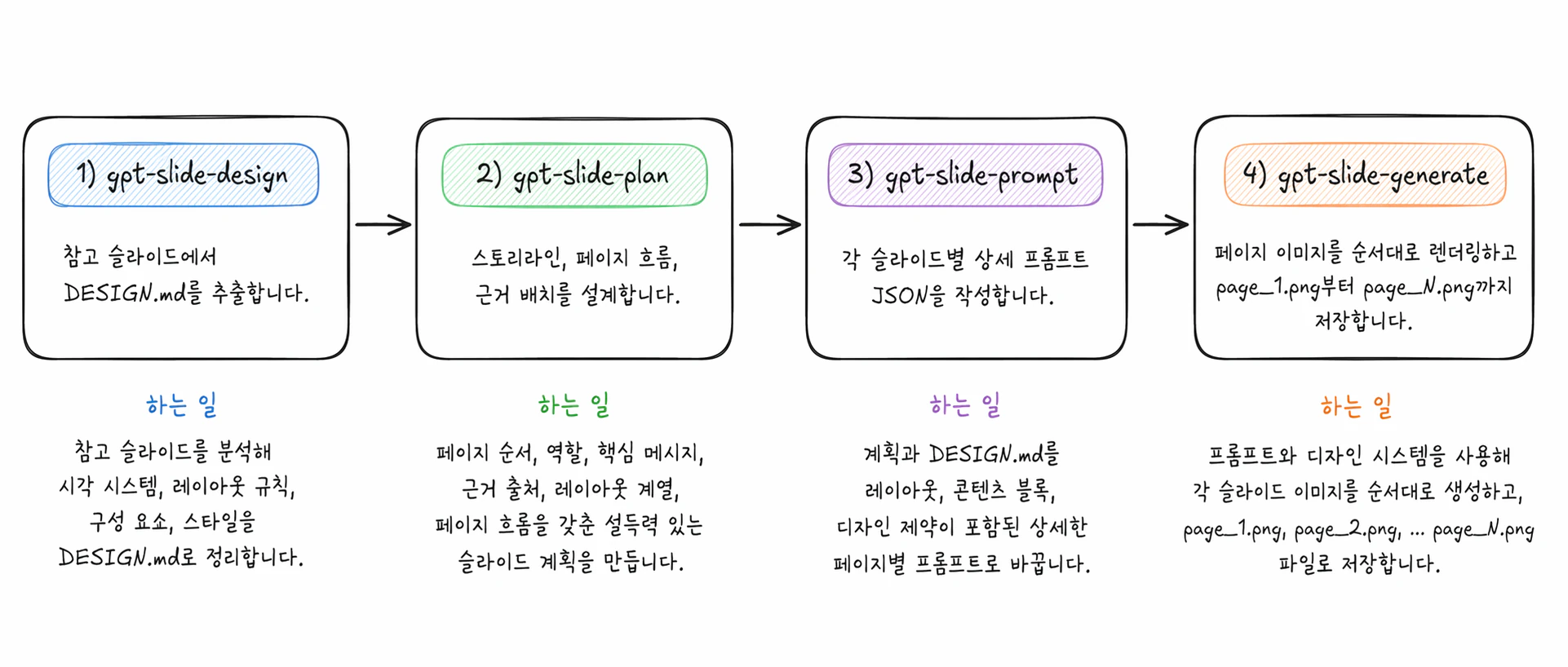
저장소의 핵심은 일반 앱이나 라이브러리가 아니라 에이전트가 읽고 따르는 절차 파일이다. skills/ 아래에 여러 SKILL.md가 있고, 각 스킬이 슬라이드 제작의 한 단계를 맡는다.
reference slide / source files / deck request
  → slide-design: DESIGN.md 추출
  → gpt-image-slide-plan: slide_plan.json 작성
  → gpt-image-slide-prompt: slide_prompts.json 작성
  → gpt-image-slide-render: page_1.png ... page_N.png 생성
tightened-slide는 이 흐름과 별도로 HTML 덱을 만드는 독립 스킬이다.
출력은 보통 다음처럼 잡힌다.
path/to/deck/
  ├─ index.html
  └─ images/
중요한 차이는 “HTML을 자유롭게 만들어도 된다”가 아니라는 점이다. tightened-slide는 본문 슬라이드에 S01부터 S22까지 등록된 레이아웃만 쓰게 하고, 이미지도 먼저 슬롯을 정한 뒤 배치하도록 요구한다.
지도나 위치 관계는 S08 + Tightened Map Component, 큰 이미지 페이지는 S22, 복수 이미지는 S15나 S16 계열처럼 정해진 규칙을 따른다.
왜 유용한가
이 스킬의 포인트는 더 화려한 장식을 추가하는 것이 아니라 모델이 마음대로 만드는 범위를 줄이는 것이다.
- 디자인 분석과 자료 요약을 섞지 않고, 먼저
DESIGN.md를 뽑게 한다. - 덱의 설득 흐름을
slide_plan.json으로 한 번 고정한다. - 페이지별 생성 프롬프트를 JSON으로 분리해 각 장의 역할, 레이아웃, 표/차트/카드 위치를 명시한다.
tightened-slide에서는 색상, 타이포그래피, 캡션, navigation safe area, 이미지 슬롯을 더 엄격하게 제한한다.- 전달 전
validate-deck.mjs를 실행하도록 요구한다.
슬라이드 AI 도구를 써본 사람이라면 “첫 장은 괜찮은데 전체 덱으로 보면 한 사람이 만든 것 같지 않다”는 문제를 겪는다. future-slide는 그 문제를 프롬프트 한 방이 아니라 단계 분리와 레이아웃 잠금으로 풀려는 접근이다.
설치와 첫 사용 흐름
게시글에서 안내한 설치 명령은 다음이다.
npx skills add bytonylee/future-slide-skill
현재 GitHub redirect 기준 canonical 저장소는 bytonylee/future-slide이므로, 팀 문서나 자동화에서는 명시 URL을 같이 적어두는 편이 좋다.
npx skills add https://github.com/bytonylee/future-slide.git
npx skills는 별도 npm CLI이며, 조사 시점의 npm metadata는 package skills 1.5.11, Node.js >=18 요구 조건을 가진다.
설치 뒤에는 Codex를 재시작해야 새 스킬이 발견된다.
수동 설치도 가능하다. tightened-slide만 테스트하려면 저장소를 받은 뒤 해당 폴더를 Codex skills 경로로 복사한다.
mkdir -p ~/.codex/skills
cp -R skills/tightened-slide ~/.codex/skills/
단, 전체 이미지 생성 워크플로까지 쓰려면 slide-design, gpt-image-slide-plan, gpt-image-slide-prompt, gpt-image-slide-render도 함께 복사해야 한다.
프롬프트를 쓸 때의 핵심 규칙
이번 공유 글에서 가장 중요한 사용 규칙은 이 문장이다.
With $tightened-slide skill,
Codex에서 tightened-slide 스킬을 설치했다면, 프롬프트 맨 앞에 이 표현을 붙여 스킬 맥락을 열어주는 방식이다.
예를 들면 다음처럼 쓸 수 있다.
With $tightened-slide skill,
한국어로 9페이지짜리 제품 소개 HTML 발표 덱을 만들어줘.
International Klein Blue 테마를 쓰고, 각 페이지는 등록된 layout만 사용해.
마지막에는 validator를 실행해서 오류를 고쳐줘.
반대로 ChatGPT에 그대로 붙이면 $tightened-slide가 특별한 의미를 갖지 않는다.
ChatGPT에서는 스킬 호출 문구가 아니라 실제 프롬프트 내용만 복사해 쓰는 편이 맞다.
즉 이 표현은 “마법 문장”이라기보다 Codex Skills 라우팅 힌트에 가깝다.
tightened-slide를 볼 때 확인할 부분
skills/tightened-slide/SKILL.md를 보면 실제 운영 규칙이 꽤 구체적이다.
- 기본 출력은
index.html과images/폴더다. - 언어는 English/Korean 모드를 지원하고, 한국어 모드에서는
SUIT,Pretendard,Noto Sans KR계열 폰트 스택을 쓴다. - 본문 슬라이드는
S01~S22레이아웃을 사용한다. - 7~8페이지 덱은 최소 6개, 10페이지 이상은 최소 8개 레이아웃을 쓰도록 요구한다.
- gradient, shadow, rounded card, glass, neon, 3D 같은 장식은 금지한다.
- SVG에는 도형만 그리고, 보이는 label은 HTML로 둔다.
- 마지막에는 validator를 돌려야 한다.
검증 명령은 저장소 기준 다음 형태다.
node skills/tightened-slide/scripts/validate-deck.mjs path/to/index.html
이 점 때문에 tightened-slide는 “PPTX 파일을 바로 만들어주는 도구”라기보다, 브라우저에서 열 수 있는 HTML 발표 덱을 안정적으로 생성하는 Codex 작업 절차에 더 가깝다.
PowerPoint 납품이 필요하면 이후 HTML 캡처, 이미지 변환, PPTX 재구성 같은 별도 후처리를 설계해야 한다.
함께 공개된 프롬프트 웹사이트
글에는 별도의 slide 프롬프트 웹사이트도 포함되어 있다.
해당 사이트는 조사 시점에 password 입력과 Cloudflare Turnstile 확인을 요구했고, robots도 noindex,nofollow로 설정되어 있었다.
그래서 공개 tips 글에서는 그 사이트의 내용을 그대로 복제하기보다, 다음 정도로 바라보는 것이 적절하다.
- Codex 사용자는 GitHub 스킬을 먼저 설치한다.
- 프롬프트 예시를 자기 회사, 발표 목적, 자료 형식에 맞게 고쳐 쓴다.
- Codex에서는
With $tightened-slide skill,을 붙여 스킬 규칙을 활성화한다. - ChatGPT에서는
$tightened-slide표현을 붙이지 않는다.
즉 웹사이트는 “정답 프롬프트 보관함”이라기보다, 스킬과 함께 쓰는 프롬프트 패턴 참고 자료에 가깝다.
주의할 점
외부 에이전트 스킬을 설치한다는 것은 단순한 템플릿 추가가 아니다.
Codex가 읽는 지시문, 참고 파일, 스크립트가 작업 흐름에 들어온다는 뜻이다.
- 저장소를 팀에서 쓰려면 floating
main보다 검토한 commit이나 Release tag를 기준으로 고정하는 편이 낫다. SKILL.md,references/,scripts/,assets/를 한 번 읽고 어떤 파일 생성·검증·명령 실행을 요구하는지 확인해야 한다.- 사용자 자료가 보고서 PDF, 고객사 제안서, 내부 수치라면 생성된 HTML과 이미지 폴더를 어디에 저장하고 공유할지 먼저 정해야 한다.
- 웹사이트 프롬프트는 공개 접근 제어가 걸려 있으므로, 비밀번호를 사내 문서나 공개 글에 다시 퍼뜨리는 방식은 피하는 편이 좋다.
npx skillsCLI, Codex 버전, 로컬 skills 경로 정책에 따라 설치 위치와 발견 방식이 달라질 수 있다.
내 판단
future-slide와 tightened-slide는 “AI가 슬라이드를 알아서 예쁘게 만든다”는 방향보다, 에이전트에게 슬라이드 제작 SOP를 강제로 읽히는 방식에 가깝다.
그래서 한두 장짜리 이미지 생성보다, 반복적으로 같은 톤의 발표 자료를 만들고 싶은 사람에게 더 잘 맞는다.
특히 기업 분석, 제품 소개, 리서치 요약처럼 표·차트·근거·스토리라인이 중요한 덱에서는 단계 분리의 이점이 크다.
반대로 즉석 아이디어 스케치나 자유로운 moodboard에는 규칙이 다소 빡빡하게 느껴질 수 있다.
직접 써본다면 먼저 tightened-slide 하나만 설치해 7~9페이지 HTML 덱을 만들어 보고, validator가 잡는 오류와 화면 일관성이 실제로 좋아지는지 확인하는 순서가 좋다.
마음에 들면 그다음 slide-design → plan → prompt → render의 4단계 이미지 생성 흐름으로 확장하면 된다.