manaflow-ai/cmux는 tmux 대체제라기보다 AI 코딩 에이전트를 많이 띄우는 macOS 터미널에 가깝다.
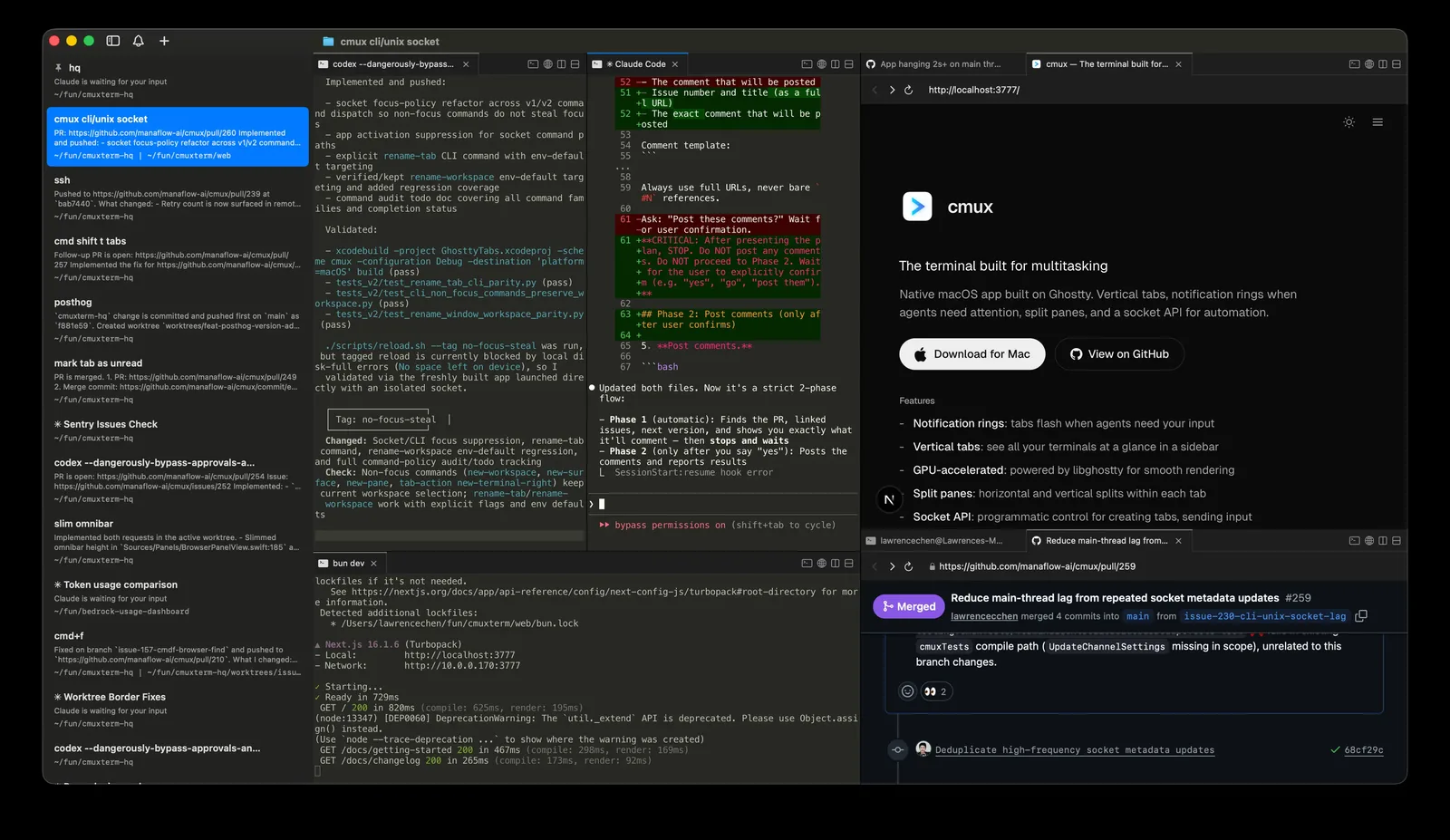
Claude Code, Codex, OpenCode, Gemini CLI처럼 터미널에서 돌아가는 도구를 한꺼번에 돌리다 보면 “어느 에이전트가 멈춰서 내 입력을 기다리는지”를 놓치기 쉽다. cmux는 그 문제를 세로 탭, 패널별 알림 링, 알림 패널, 분할 브라우저, CLI/소켓 API로 풀려고 한다.
README 기준으로 앱은 Swift/AppKit 네이티브 macOS 앱이고, 터미널 렌더링은 libghostty를 사용한다.
그래서 기존 ~/.config/ghostty/config의 테마, 폰트, 색상을 읽으면서도 Electron/Tauri 기반 오케스트레이터처럼 별도 GUI 워크플로에 갇히지 않는 쪽을 지향한다.
무엇을 해주는가
cmux의 기본 단위는 워크스페이스, surface, split pane이다.
왼쪽 사이드바는 각 워크스페이스의 git 브랜치, PR 상태/번호, 작업 디렉터리, 열려 있는 포트, 마지막 알림 텍스트를 보여준다.
에이전트가 OSC 9/99/777 터미널 알림이나 cmux notify를 보내면 해당 패널에 파란 링이 생기고, 사이드바 탭이 읽지 않은 상태로 표시된다.Cmd+Shift+U로 가장 최근 unread 알림으로 점프할 수 있다는 점이 “여러 에이전트 병렬 실행”과 잘 맞는다.
내장 브라우저도 중요한 차이다.
README는 cmux 브라우저가 agent-browser에서 이식한 scriptable API를 갖고 있으며, 접근성 트리 스냅샷, 요소 참조, 클릭, 폼 입력, JavaScript 평가를 CLI에서 다룰 수 있다고 설명한다.
즉 터미널 옆에 브라우저를 분할해 두고, 에이전트가 로컬 개발 서버를 직접 확인하는 흐름을 만들 수 있다.
설치와 첫 설정
공식 설치 경로는 GitHub Releases의 macOS DMG와 Homebrew cask다.
최신 stable release로 확인한 항목은 v0.64.10이며, release asset에는 cmux-macos.dmg, Sparkle appcast.xml, 원격 SSH용 cmuxd-remote 바이너리들이 포함되어 있다.
brew tap manaflow-ai/cmux
brew install --cask cmux
업데이트는 다음처럼 한다.
brew upgrade --cask cmux
DMG로 설치하면 .dmg를 열고 cmux를 Applications 폴더로 옮기는 방식이다.
공식 문서 기준으로 cmux는 Sparkle 자동 업데이트를 사용하고, 첫 실행 때 macOS가 확인된 개발자의 앱 열기 확인을 요구할 수 있다.
요구 사항은 macOS 14.0 이상, Apple Silicon 또는 Intel Mac이다.
이 사이트의 분류상 macos-linux 버킷에 넣었지만, 실제 GUI 앱은 현재 macOS 전용으로 봐야 한다.
cmux 안의 터미널에서는 CLI가 자동으로 동작한다.
앱 바깥의 셸에서도 쓰고 싶다면 공식 문서는 다음 symlink를 안내한다.
sudo ln -sf "/Applications/cmux.app/Contents/Resources/bin/cmux" /usr/local/bin/cmux
그 다음에는 워크스페이스 목록 확인이나 알림 전송 같은 명령을 쓸 수 있다.
cmux list-workspaces
cmux notify --title "Build Complete" --body "Your build finished"
AI 코딩 에이전트와 맞물리는 지점
cmux는 특정 에이전트를 대체하지 않는다.
터미널에서 돌아가는 CLI 에이전트를 더 잘 배치하고, 알림과 복구 정보를 모으는 “작업대”에 가깝다.
공식 README와 docs가 강조하는 흐름은 네 가지다.
-
알림 수집
Claude Code, OpenCode 등의 hook에서cmux notify를 호출하거나, 터미널 escape sequence를 보내면 cmux가 패널/워크스페이스별 unread 상태를 관리한다. -
세션 restore hook
cmux hooks setup은 PATH에 있는 지원 에이전트를 찾아 resume 통합을 설치한다. 공식 문서의 지원 목록에는 Claude Code, Codex, Grok, OpenCode, Pi, Amp, Cursor CLI, Gemini, Rovo Dev, Copilot, CodeBuddy, Factory, Qoder 등이 포함된다.cmux hooks setup cmux hooks setup codex cmux hooks setup --agent opencode -
Claude Code Teams / tmux shim
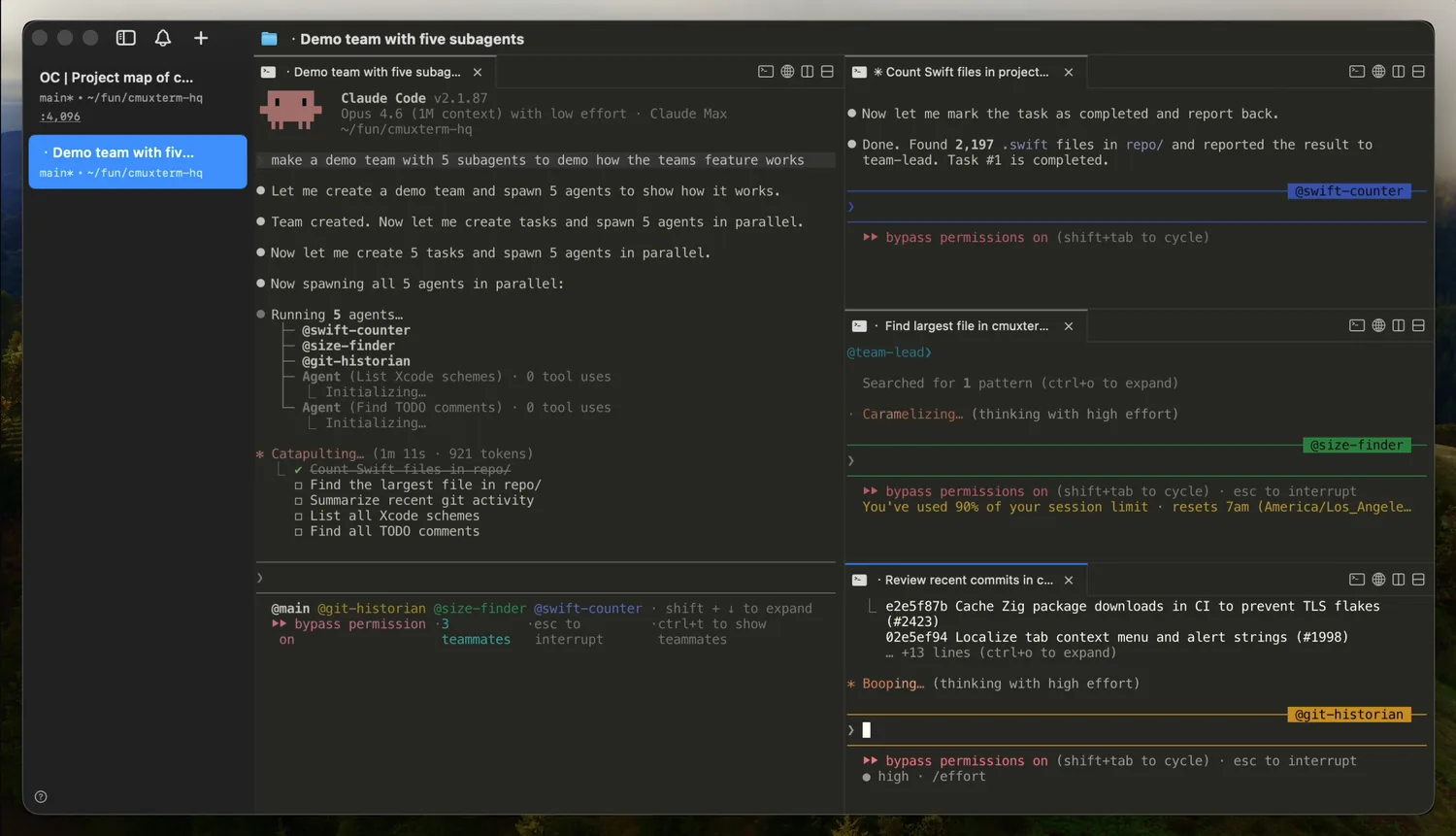
cmux claude-teams는 Claude Code의 teammate mode를 켜고, Claude가 tmux 안에 있다고 믿도록 shim을 만든다. Claude가split-window,send-keys,capture-pane같은 tmux 명령을 호출하면 shim이 cmux socket API 호출로 바꿔 native split을 만든다.cmux claude-teams cmux claude-teams --continue cmux claude-teams --model sonnet -
OpenCode/OMX/OMC류 orchestrator의 split 변환
공식 docs에는cmux omo,cmux omx,cmux omc같은 통합도 보인다. 공통 패턴은 tmux 기반 멀티 에이전트 팬아웃을 cmux native split으로 바꾸고, 메인 세션은 primary pane에 남겨두는 것이다.
브라우저와 SSH가 주는 활용 포인트
내장 브라우저는 “에이전트에게 실제 UI를 보게 하는” 쪽에 유용하다.
문서의 cmux browser 명령군은 navigation, wait, DOM interaction, snapshot/screenshot, JavaScript eval, cookies/storage/state, tab/console/error 조작을 제공한다.
예를 들어 공식 예시는 이런 식이다.
cmux browser open https://example.com
cmux browser surface:2 snapshot --interactive --compact
cmux browser surface:2 click "button[type='submit']" --snapshot-after
SSH도 단순 터미널 접속을 넘어선다.
README의 cmux ssh user@remote는 원격 머신용 워크스페이스를 만들고, 브라우저 패널의 HTTP/WebSocket 트래픽을 원격 네트워크로 라우팅한다.
그래서 원격 박스에서 뜬 localhost:3000 개발 서버를 cmux 브라우저에서 바로 볼 수 있다.
원격 세션으로 파일을 드래그하면 기존 SSH 연결을 통해 scp 업로드도 처리한다.
cmux ssh user@remote
공식 SSH 문서는 첫 연결 때 원격 호스트의 OS/아키텍처를 확인해 ~/.cmux/bin/cmuxd-remote/<version>/<os>-<arch>/cmuxd-remote에 relay daemon을 올리고, manifest hash로 검증한다고 설명한다.
원격 브라우저 proxy, remote CLI relay, session reconnect를 이 daemon이 담당한다.
프로젝트별 자동화는 cmux.json으로 묶는다
cmux는 .cmux/cmux.json 또는 ~/.config/cmux/cmux.json을 읽어 프로젝트/전역 command와 action을 정의한다.
예를 들어 특정 repo에서 “Codex worktree 열기”, “테스트 실행”, “브라우저 split 열기” 같은 동작을 command palette나 surface tab bar에 붙일 수 있다.
여기서 중요한 안전장치도 문서에 적혀 있다.
프로젝트 로컬 action은 command palette와 tab bar에 나타나지만, 첫 실행 때 trust prompt가 뜬다.
신뢰는 repo 전체가 아니라 action fingerprint 단위다.
또한 notification hook도 전역/프로젝트 config에서 상속될 수 있고, shell command를 실행할 수 있으므로 .cmux/cmux.json은 코드처럼 리뷰해야 한다.
주의할 점
- macOS 전용 앱이다. 릴리스에는 원격 relay용 Linux/macOS 바이너리가 보이지만, 사용자가 직접 쓰는 GUI 터미널 앱은 Swift/AppKit 기반 macOS 앱이다. Linux/Windows 터미널 대체제로 오해하면 안 된다.
- 브라우저 세션 import는 사실상 credential import다. README는 Chrome, Firefox, Arc 등 20개 이상 브라우저에서 cookies/history/session을 가져올 수 있다고 설명한다. 로그인된 개발 서버 테스트에는 편하지만, 회사 SSO·관리자 콘솔·개인 계정 쿠키를 어느 워크스페이스에 넣는지 명확히 분리하는 편이 안전하다.
- 브라우저 automation과 socket API는 권한 경계다. 공식 API 문서에는 socket access mode가
Off,cmux processes only,allowAll로 나뉜다. 공유 머신에서는Off나 기본값인cmux processes only를 유지하고,allowAll은 로컬 프로세스가 cmux를 조작할 수 있다는 뜻으로 봐야 한다. - SSH는 원격 파일/네트워크/키 정책을 같이 건드린다.
cmux ssh는~/.ssh/config의 host alias, identity file, proxy 설정을 읽고, remote daemon과 scp 업로드, 원격 localhost 브라우징을 제공한다. 어느 호스트에 어떤 key와 workspace 권한을 주는지 확인해야 한다. - 에이전트 세션에는 비밀이 섞인다. cmux 문서는 resume binding 저장 전에 tokens/passwords/secrets/API keys 같은 민감한 환경 키를 버린다고 설명하지만, 터미널 scrollback, 브라우저 쿠키, agent prompt/output, 프로젝트 경로 자체가 민감할 수 있다. 화면 공유나 스크린샷 업로드 전에 워크스페이스 내용을 확인하자.
- 라이선스는 GPL-3.0-or-later + 상용 라이선스다. 공개 소스는 GPL-3.0-or-later이고, GPL을 따르기 어려운 조직에는 commercial license 문의 경로가 적혀 있다. 사내 배포/수정본 배포 계획이 있으면 법무 검토가 필요하다.
내 판단
AI 코딩 에이전트를 하나만 가끔 쓰는 사람에게는 Ghostty, iTerm2, tmux 조합이 더 단순할 수 있다.
하지만 Claude Code, Codex, OpenCode, Gemini CLI를 여러 repo나 worktree에서 병렬로 돌리고, “어느 패널이 나를 기다리는지”를 놓치는 일이 잦다면 cmux의 세로 탭/알림/브라우저 split은 꽤 직접적인 해결책이다.
특히 좋은 점은 cmux가 “정답 워크플로”를 강요하기보다 terminal, browser, workspace, split, notification, CLI/socket API라는 primitive를 제공한다는 점이다.
반대로 그 primitive가 강력한 만큼, 브라우저 세션 import와 project config, SSH relay, agent resume hook은 처음부터 작은 테스트 repo에서 범위를 확인하고 켜는 쪽을 추천한다.